色调调整不仅影响视觉美观度,更直接关系到游戏内目标辨识度、环境适应性和操作反应速度。合适的色彩配置能降低视觉疲劳,提升战场隐蔽性与发现敌人的效率。
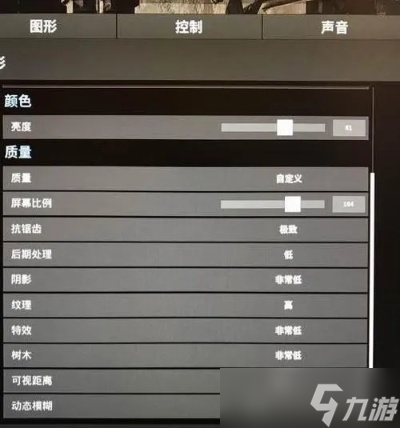
1.进入游戏设置界面
-启动游戏后点击主界面左上角“设置”按钮,选择“视频”选项卡进入核心调节菜单。
2.核心参数设置规范
亮度:建议设置为75-80,确保暗部细节可见且不过曝。显示器性能较差时可适度提升至85,但需避免亮白区域失真。
对比度:保持50%-60%区间,增强物体层次感,避免灰雾感影响中远距离观察。
色彩饱和度:根据环境光线动态调整,阴雨地图可适当增加饱和度至55-65,沙漠地图则降低至45-55以减少反光干扰。
鲜明度:务必开启该选项,通过边缘锐化提升角色轮廓辨识度。
1.显卡驱动层调节
NVIDIA用户:通过GeForceExperience启用“游戏滤镜”,单独微调色调曲线与色彩平衡,建议冷色调系(如偏蓝)提升阴影对比。
AMD用户:在RadeonSettings的“显示”选项卡中启用自定义颜色,将色温设置为6500K可获得标准色彩基准。
2.HUD与界面颜色定制
在“界面设置”中调整HUD颜色:血量条建议用高对比色(如亮红),弹药计数选用冷白色,地图标记采用荧光黄提高可读性。
载具颜色选择低饱和度迷彩系(如橄榄绿),在野外环境中形成视觉融合。
画面偏色严重:检查显卡控制面板是否开启数字振动控制,建议值不超过60。
夜间场景过暗:在游戏设置中启用“整体亮度”选项,并保持灰度值不超过1.1。
色彩分层异常:禁用垂直同步,将帧率限制设置为显示器刷新率上限。
使用DisplayCAL等专业校色软件对显示器进行Gamma2.2标准校准。
内存16GB及以上配置可避免色彩加载延迟,建议搭配GTX1060以上显卡实现色域全覆盖。
问:色调调整后如何验证效果?
建议进入训练场交替测试不同光照环境(如室内阴影/户外强光),观察100米外移动靶的轮廓清晰度,并据此微调饱和度与对比度。
 扫一扫,访问手机页面

2025-11-16

2025-11-16
2025-11-16

2025-11-16