如何在WPS表格中进行单元格数据的组合、拆分与格式转换?想知道答案的小伙伴就赶紧看过来吧,下面就是小编给大家带来的方法。
实例一:用公式或函数组合数据获取出生地址
1.用“&”号组合数据。
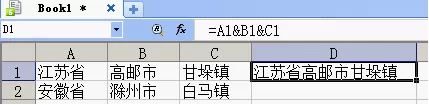
2.用函数(CONCATENATE)组合数据。
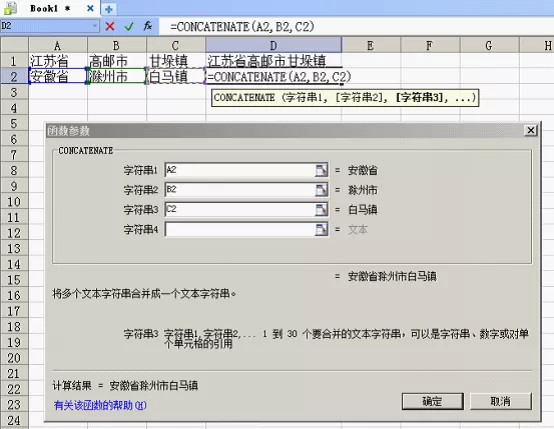
实例二:拆分考试号,获取学校、班级、学号信息。
城南、城北两校联合组织五六年级语文竞赛,学生成绩统计如下:
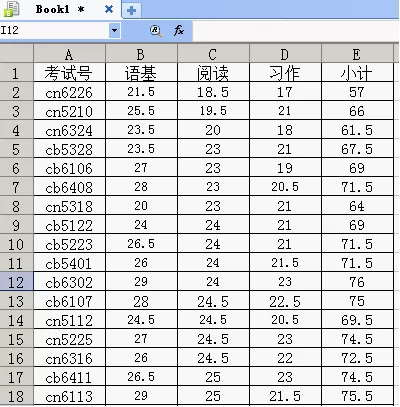
要将各校各班的成绩分类汇总,当然要先将各校各班的学生分开,打开ET实践一下吧!
一、数据分析。
学生的考试号由学校代码(cn,cb)班级代码(51,52,61,62)学生代码(01~48)三部分组成。现在要做的是将其拆分开来,以便下一步的分类汇总。
二、数据拆分。
要拆分单元格数据,最直观的办法是用分列的办法。
1.在考试号列后插入两个空白列。
2.选中考试号列数据执行“数据”“分列”。在弹出的步骤1对话框原始数据类型选项中选择“固定宽度”。
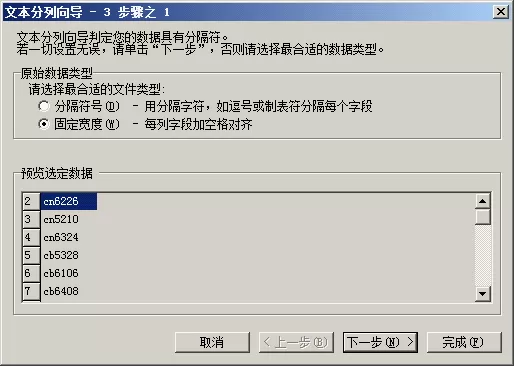
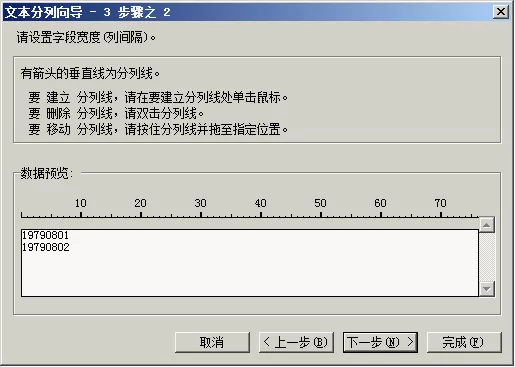
3.进入下一步,设置字段宽度。在步骤2对话框中看到用来表示数据宽度的数轴,单击刻度2、4所在的位置,出现用向上箭头表示的分列线。如要清除分列线可双击,如要移动分列线,按住拖到指定位置即可。
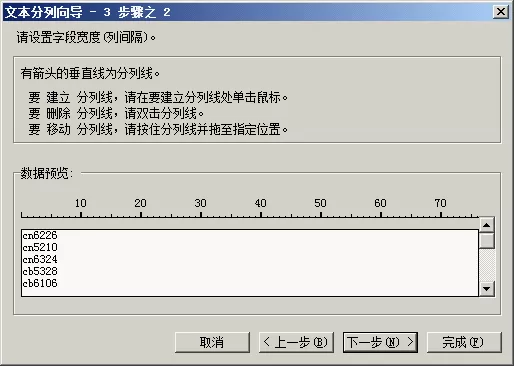
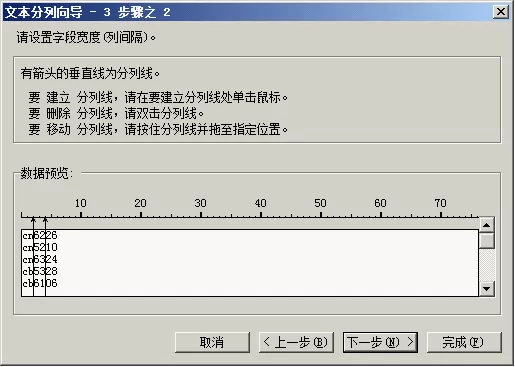
4.进入下一步,在步骤3中选择每列的数据类型,本例按默认选择,单击完成即可。如有不想保留的列请选择“不导入此列”以跳过。
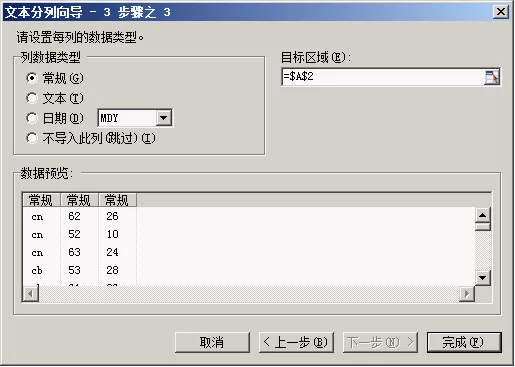
分列后的效果:
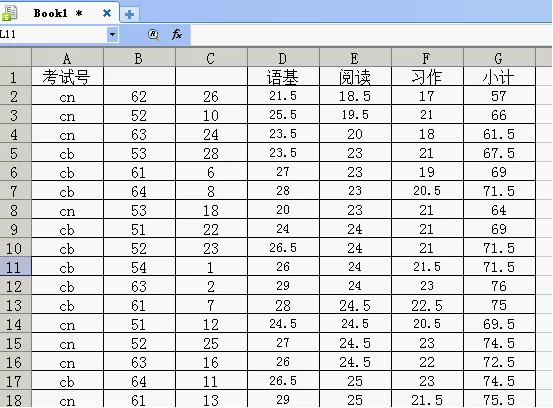
实例三:从身份证号中提取出生日期
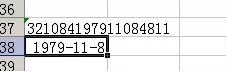
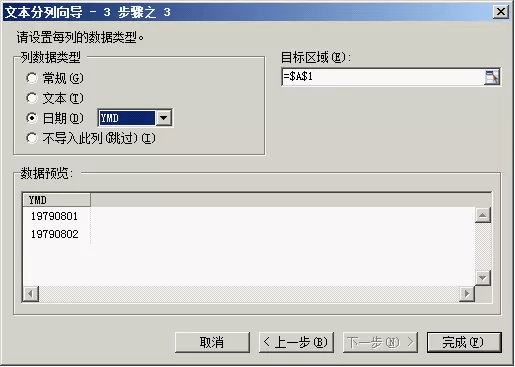
操作方法与上面相同,只是执行步骤3时,您可将其他数据跳过(选择“不导入此列”),并将出生日期的格式选择为“日期”,并在下拉列表中选择“YMD”(YMD表示按年月日的顺序)。
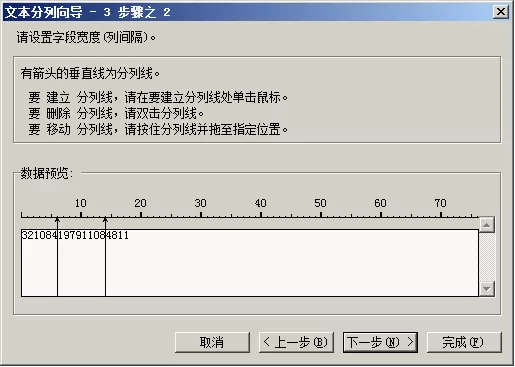
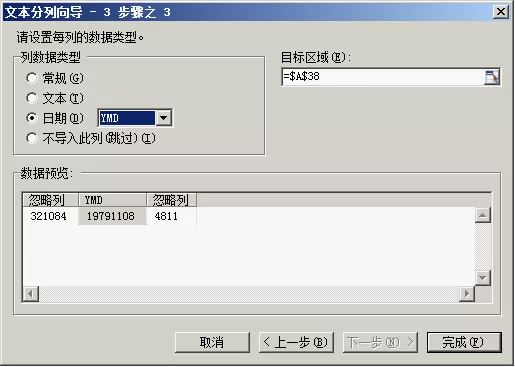
结果如下:
实例四:将出生日期规范化
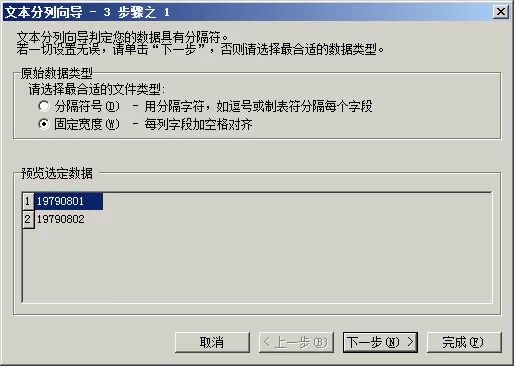
曾有网友咨询如何将“19790801”格式的出生日期规范化成“1979-8-1”格式,以前学权建议大家用公式和函数处理(//bbs.wps.cn/thread-21906245-1-1.html),今天我们举一反三,用分列来处理这类问题。
操作同实例三,在步骤2时,不用设置分列线,直接进入步骤3,设置规范的日期格式。
单元格数据的合并、拆分.wps
以上就是如何在WPS表格中进行单元格数据的组合、拆分与格式转换的全部内容了,大家都学会了吗?
End