本教程讲解了如何使用WPS插件实现语音校对和播报?操作起来是很简单的,想要学习的朋友们可以跟着小编一起去看一看下文,希望能够帮助到大家。
一、文出有声工具的安装。
打开WPS文字或表格,依次单击“工具”→“办公小工具”→“推荐插件”→“浏览全部插件”,进入WPS官网,搜索“文出有声”,点击“安装到WPS”,即可完成安装(电脑会自动同时安装到WPS文字和WPS表格)。
二、使用工具,实现语音校对。
1、设置朗读方式。
打开WPS表格,在文出有声工具栏最右侧的朗读方式设置下拉列表框中,选择“离开单元格时朗读”。
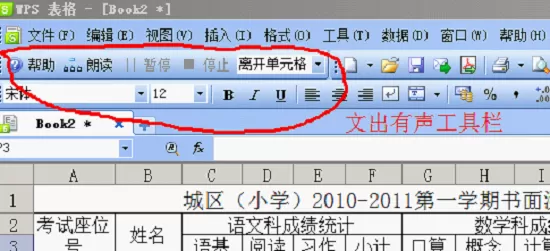
2、设置朗读选项。
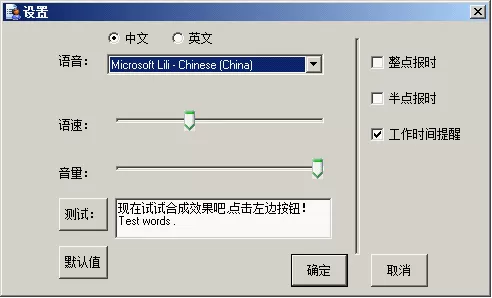
在朗读方式设置下拉框中,选择“设置..”,弹出对话框。
根据自己的需要和习惯选择合适的语音引擎,调整语速和音量。单击“测试”可以试听效果。单击“默认值”可恢复系统默认的设置。单击“确定”即可完成设置。
3、开始语音校对。
将光标移动到成绩区,按键盘上的向下键,目视原始的纸质登分表上的成绩,耳听电脑播报的数据,一列一列地校对,发现错误立即修正。
三、用电脑播报成绩。
有了文出有声,播报学生成绩都可以实现自动化!同语音校对时一样,设置朗读方式为离开单元格时朗读,然后操纵键盘上的方向键逐行播报。
以上就是如何使用WPS插件实现语音校对和播报的全部内容了,大家都学会了吗?
End