刚接触爱奇艺视频的朋友可能不清楚爱奇艺视频如何投放到电视机,今天小编就给大家详细的讲解,相信大家通过学习,在以后的操作中一定会得心应手。
方法一:
如果电视机是安卓智能电视机,能够支持多屏互动功能,则可以和手机进行无线连接,连接后手机上播放的爱奇艺电影就可以投放到电视机上观看了。方法如下:
1、确保手机和电视机都连接在同一局域网内。
2、打开电视机,进入系统设置界面,找到通用设置选项下的多屏互动功能,按确认键进入,将多屏互动功能打开,使电视机处于待连接状态。
2、接着在手机上下载、安装投屏神器app或者其他多屏互动软件。
3、安装完成后,打开多屏互动软件,点击添加设备,开始搜索局域网内可连接的设备,找到电视机的名称后,点击连接即可;如果没搜到电视机的名称,则可以手动输入电视机的IP地址进行连接。
5、连接成功后,打开多屏互动软件的无线传屏功能,把手机上播放爱奇艺电影,电影的画面和声音就可以无线同步传输到电视机播放出来。
方法二:
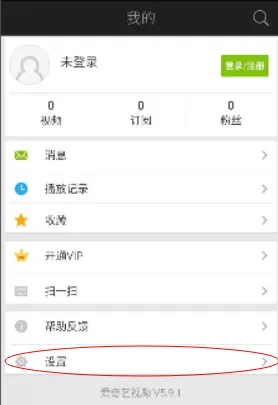
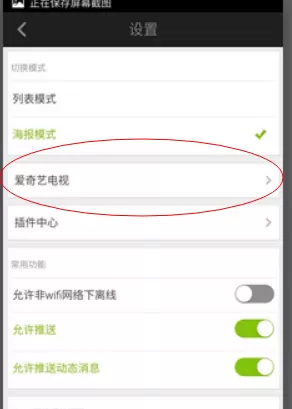
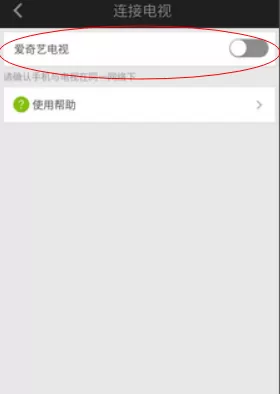
首先手机上的爱奇艺客户端要升级到最新版本,在手机和电视连在同一wifi环境下,打开手机爱奇艺app,在 我的→设置→爱奇艺电视→打开爱奇艺电视选项→选择设备。若提示不在同一局域网内,请重启路由。具体步骤如下:
1、登录爱奇艺客户端后,点击我的;

2、在个人中心里,找到设置功能选项,如图:
3、这个时候,我们可以在设置中找到爱奇艺电视选项,如图:
4、开启按爱奇艺电视开关按截图红圈处操作,保证手机和电视在同一局域网下设置完成后,长按影片顶部会出现推送位置,拖动到相应位置松开见证奇迹的时刻就到了!
以上就是小编给大家带来的全部内容,希望可以帮助到大家!
End