有的朋友可能不清楚迅雷9如何隐藏右侧浏览器,今天小编就给大家详细的讲解,相信大家通过学习,在以后的操作中一定会得心应手。
- 1、第一步
下载补丁ThunderCore.xar
- 2、第二步
打开默认安装文件夹下的Xar文件夹,(如C:\\Program Files (x86)\\Thunder Network\\Thunder\\Thunder\\Xar),先将文件夹中原本的ThunderCore.xar文件备份(重命名或者剪切到别的文件夹),然后将刚下好的补丁放进此文件夹。
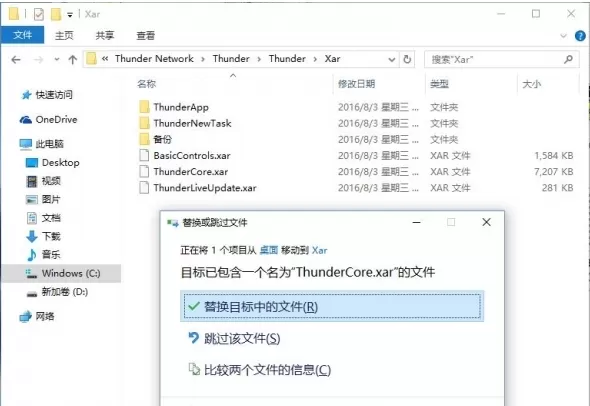
- 3、第三步
需要使用设置界面的时候,将原版的ThunderCore.xar替换回来,再重启迅雷就好了。
方法二
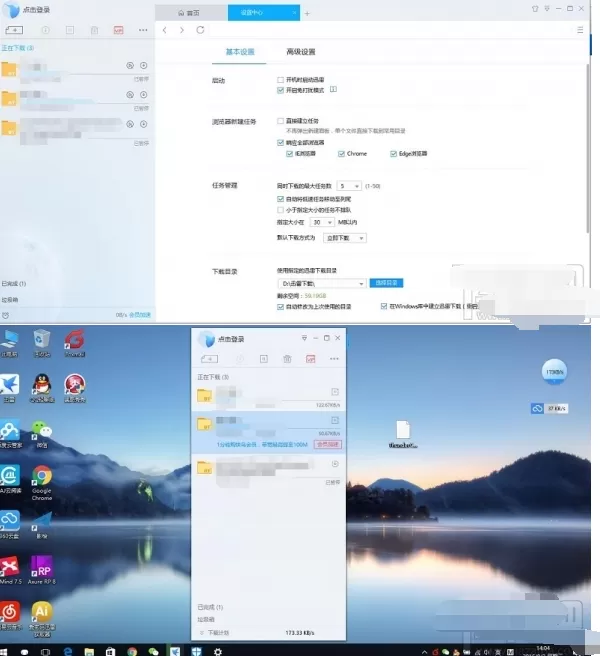
虽然不能关闭右侧栏,但至少清爽了很多。如下图:

- 1、进入任务管理器,结束XBrowser 进程
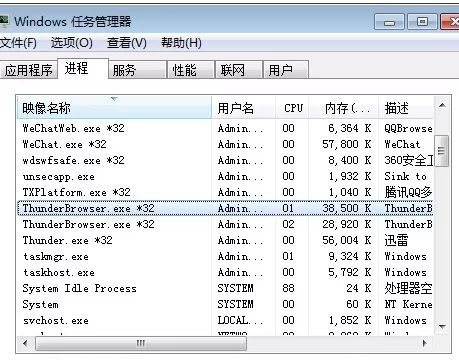
- 2、删除安装目录下的XBrowser.exe文件
以上就是小编给大家带来的全部内容,希望可以帮助到大家!
End