

因为工作的要求,需要将照片制作为黑白照,你们晓得使用Photoshop怎么操作的吗?下文就为你们带来了Photoshop将照片弄成黑白照的具体操作方法。

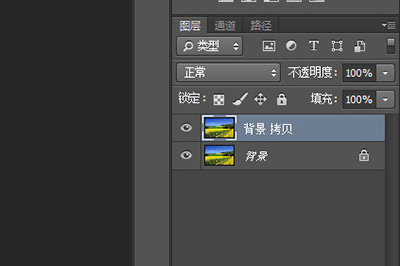
首先将你的照片导入到PS中,然后我们要将照片重新复制一个图层出来,将原来的图层留下来备份。
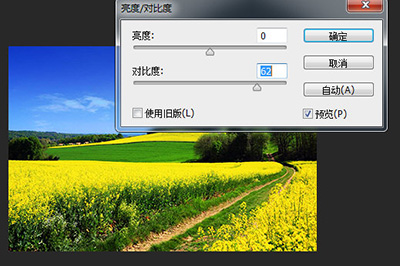
然后我们点击上方菜单【图像】-【调整】-【亮度/对比度】来调整对比度,将图像中的色彩对比差距调整的更为明显,具体的数值看你照片的情况而定。
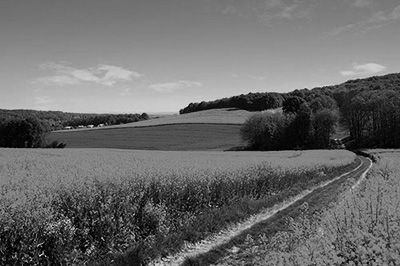
调整好之后,我们再次点击【图像】-【调整】-【去色】(快捷键CTRL+SHIFT+U)。照片就会变成黑白照片,还没完。
最后我们同样在【调整】中选择【色阶】,在里面对黑白照片的颜色暗淡进行微调,调整到你满意为止。

还有第二种方法就是使用【调整】-【黑白】即可对图片进行黑白颜色处理,但是黑白跟去色不同的是。
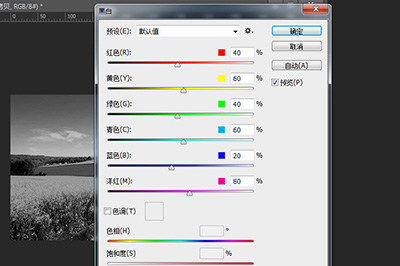
黑白就是可以自己调每个色区的灰度值,去色功能就是单纯的去色。例如你的这个图层中有蓝色部分和红色部分,但是红色部分很黑,而蓝色部分很亮,你可以通过【黑白】将两个调到一样亮,这样去色之后这两部分就分辨不出来了。
根据上文为你们分享的Photoshop将照片弄成黑白照的具体操作方法,你们是不是都学会了呀!
End