

你们的工作中是不是也要使用ppt呢?那么你们晓得ppt中如何制作出缩放动画吗?今日在这里就呈现了ppt制作出缩放动画的具体操作步骤。

1、这里新建一个ppt为例
2、点击上方的“插入”→“艺术字”,插入两行艺术字分别为“缩放”,“基础缩放”,如图所示,这里制作两种效果为例
3、选中”缩放“,点击“动画”→“缩放”,然后设置好时间,缩放大小等,可以看到是以缩放为中心进行缩放的,是全部字一起出现
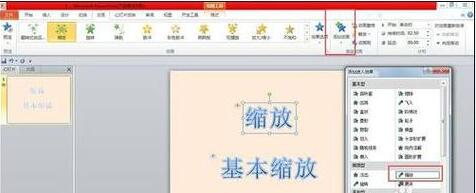
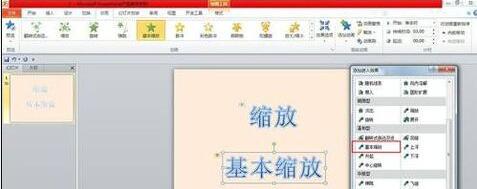
4、点击”基础缩放“,然后点击“动画”→“基础缩放”,适当调整时间、缩放大小,可以看到缩放是从幻灯片的中心开始缩放的
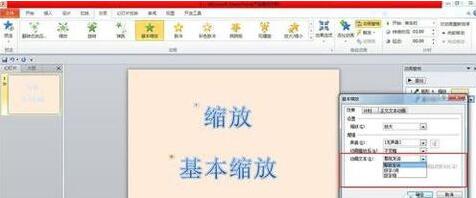
5、双击右边动画窗口里面的“基础缩放”效果,弹出窗口后,设置“动画文本”,如果设置为“整批发送”,字体就是一起缩放的,如果设置为“按字母”,字体就是一个一个出现的
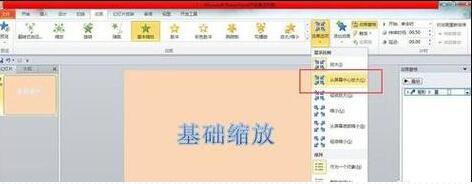
6、设置图片的“基础缩放”时,可以利用“动画”→“效果选项”,设置需要的效果。
相信大家看完上文讲述的ppt制作出缩放动画的具体操作步骤,应该都学会啦!
End