

你们的工作中是不是也在使用axure呢?最近一些axure新用户询问小编如何设计密码输入框原型?下文就为你们分享了axure设计密码输入框原型的详细操作方法。

1、打开软件。首先找到电脑中的axure所在位置,点击并打开该软件,软件图标如下图所示:

2、文本标签。首先在软件左侧的原价库中找到文本标签,然后鼠标左键按住并拖至空白画布中合适位置,并双击拖入的文本标签将其重命名为——密 码:,如下图所示:

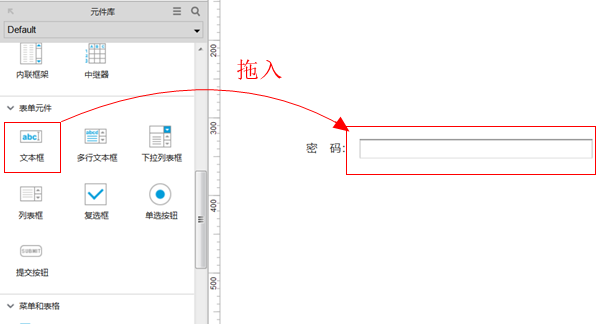
3、文本框。在原件库中找到文本框,像上一步一样拖至合适位置,如下图所示:
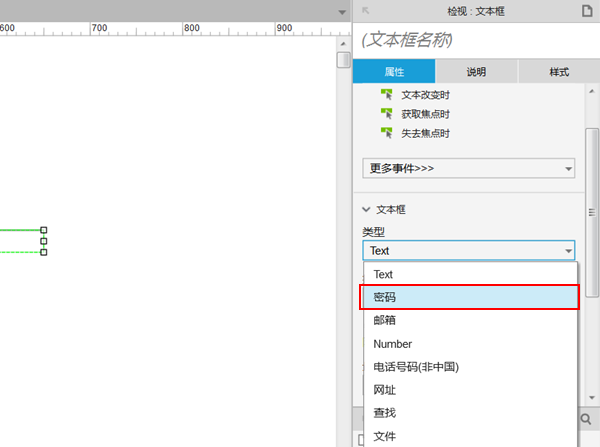
4、类型选择。在软件右侧的属性编辑区中,点击类型选择框选择密码,如下图所示:
5、样式编辑。切换至样式编辑区,然后可以对其样式进行调整,例如位置、尺寸、边框……,如下图所示:

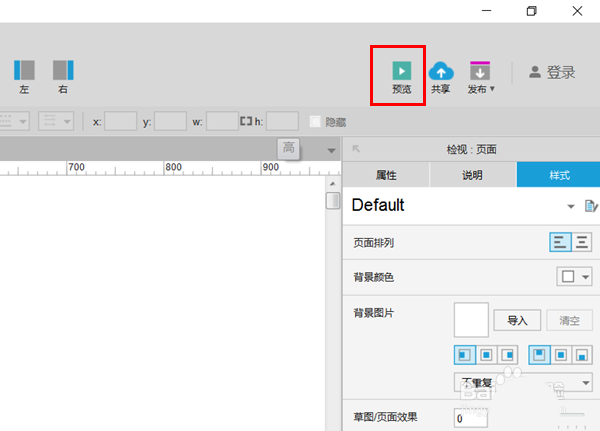
6、结果预览。完成操作后点击软件右上角的预览按钮(软件会自动用本地默认浏览器打开预览页面),如下图所示:
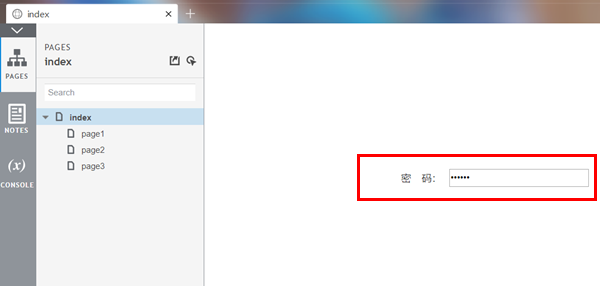
7、验证结果。在浏览器网页的输入框中输入任意信息进行验证,发现显示为*则为设置成功,如下图所示:
看完了上文为你们讲解的axure设计密码输入框原型的详细操作方法,你们是不是都学会设计的方法啦!
End