

很多刚接触CAD的伙伴们还不会利用CAD将圆形等分,下面小编就为大家带来了CAD将圆形等分的操作教程。
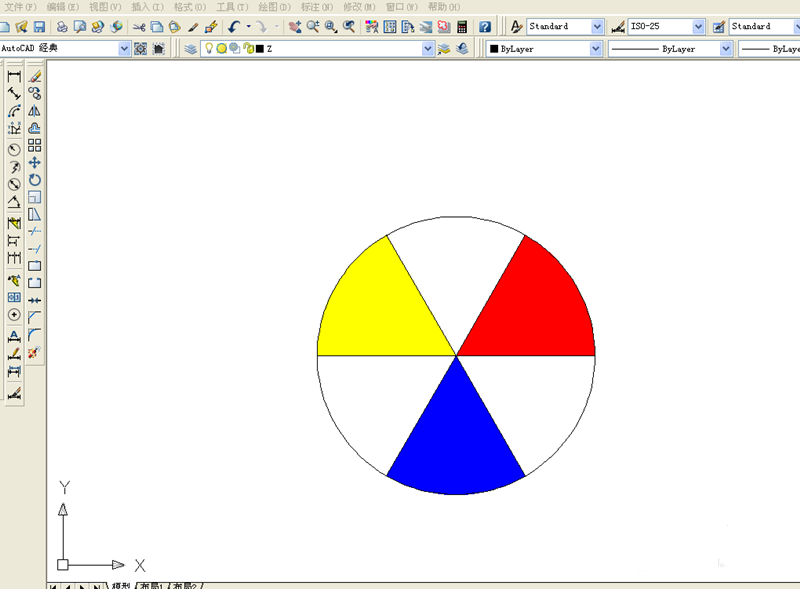
首先打开AutoCAD软件界面。接着画一个圆,标出圆心。
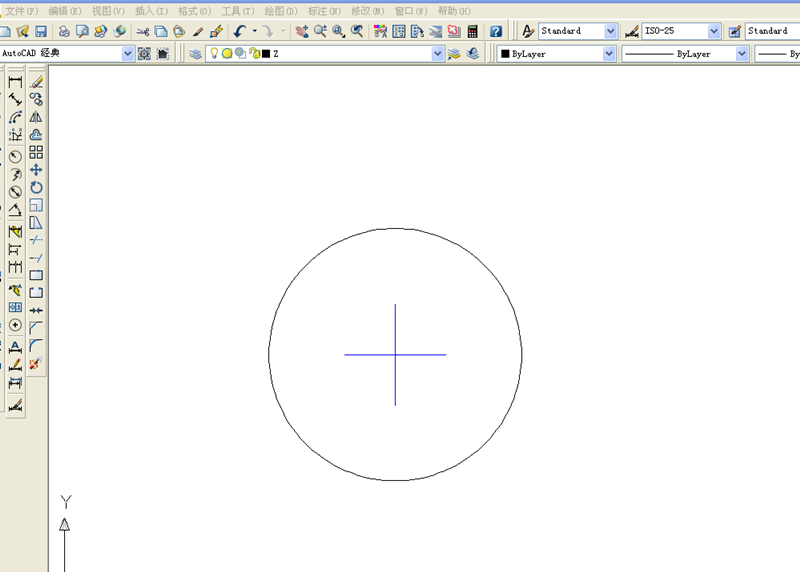
方法一:
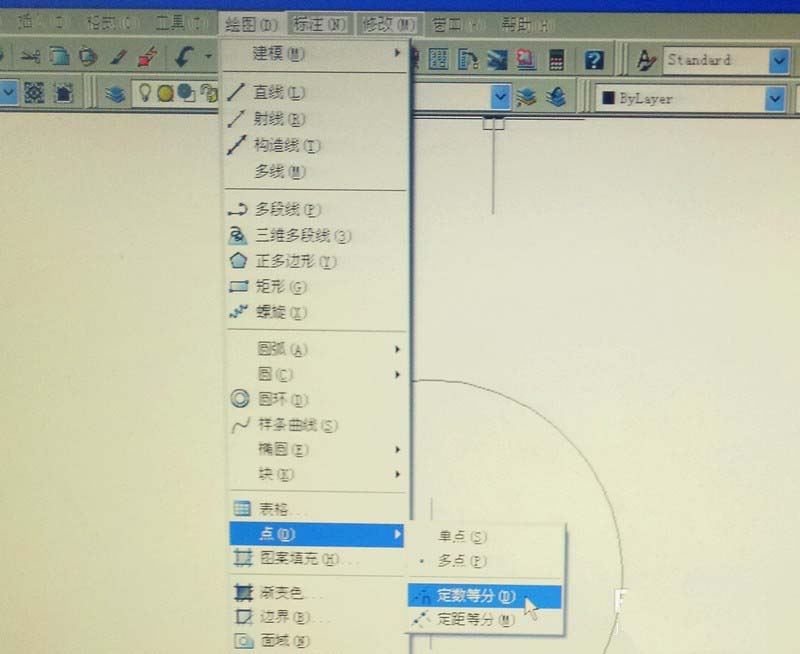
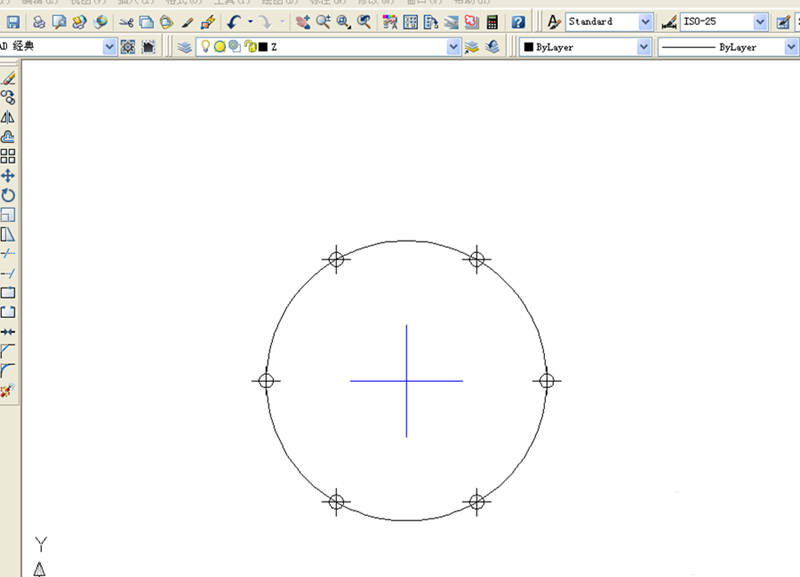
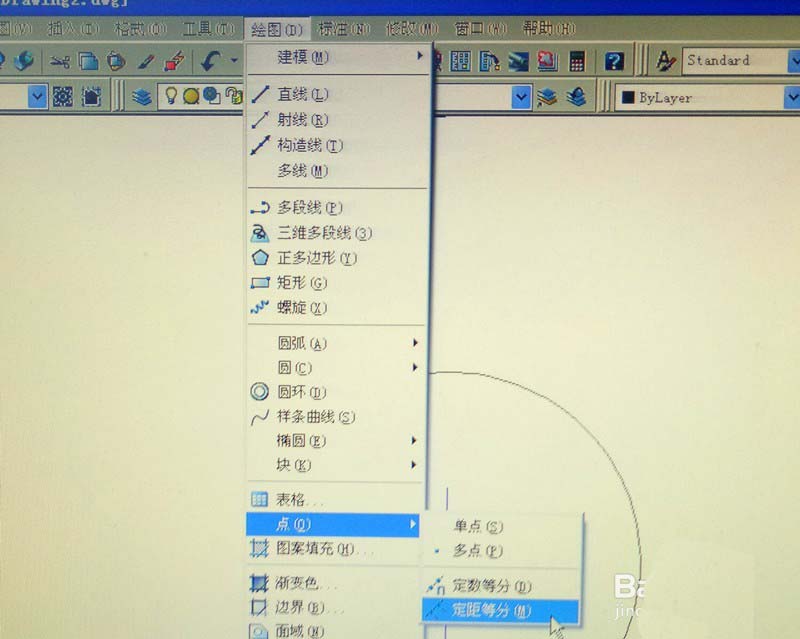
点击主菜单绘图→点→定数等分(如下图1);接着选择圆,然后要输入等分的数字,输入6,确认(按回车即可)得到如下图2.
方法二:
点击主菜单绘图→点→定距等分(如下图1);接着选择圆,然后输入等分线长度(等分线长度=圆的周长÷要等分的数字=πd÷6),然后确认(按回车即可)。
方法三:
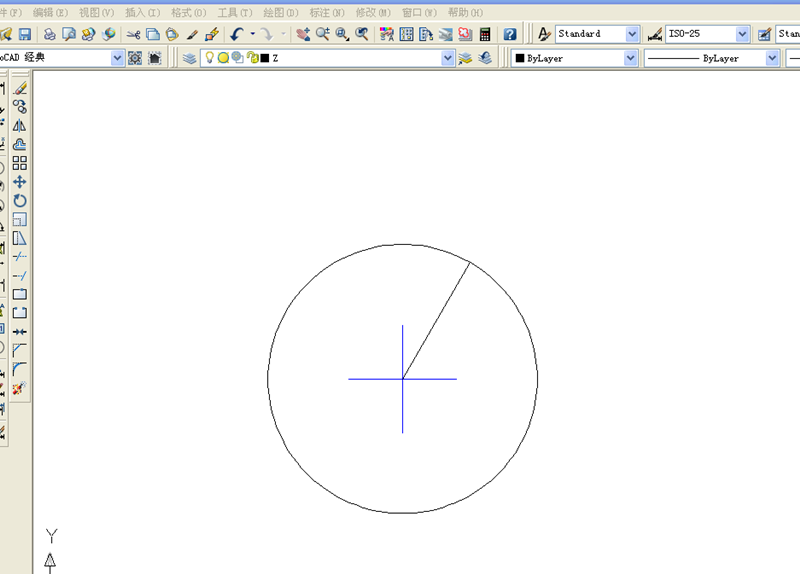
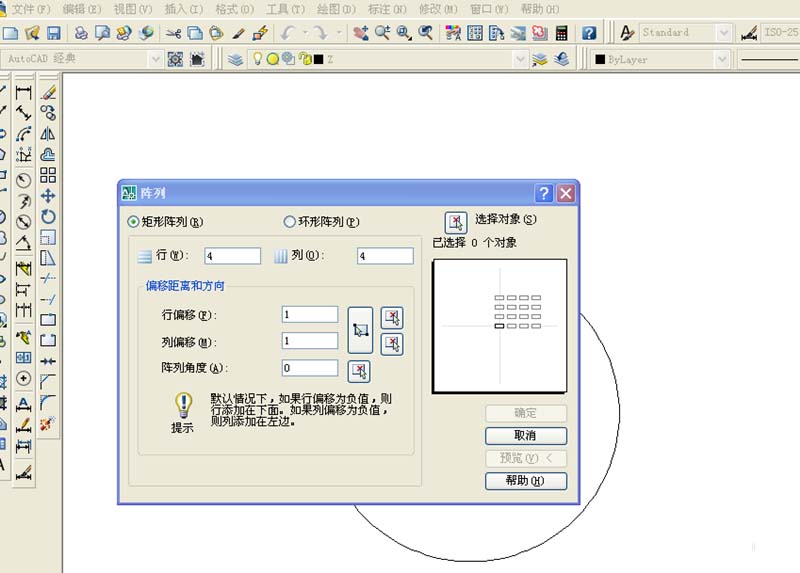
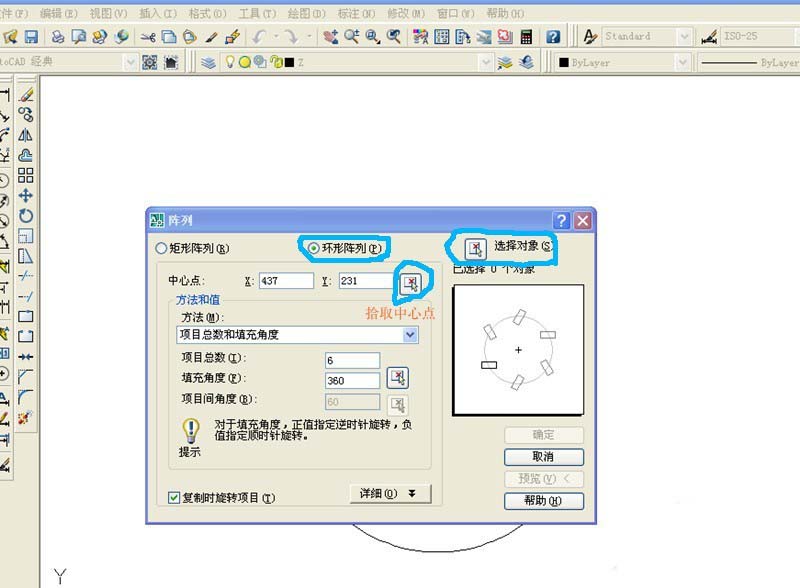
我们都知道圆的角度是360°,那么6等分时,只要画一条360÷6=60°的线即可:点击直线命令或输入L,接着点击圆心,然后输入shift+@,输入线的长度,再输入shift+∠,输入60°,然后确认(按回车即可,得到如下图1);接着阵列直线:点击阵列命令或输入AR,出现阵列图框(如下图2),在图框中选择环形阵列,项目总数为6,点击选择对象,选择直线,右击,然后点击拾取中心点,再点击圆的中心点,最后点击图框的确定按纽即可(如下图3)。
不管几等分,以上3种方法都适用。例下图的5等分和7等分。
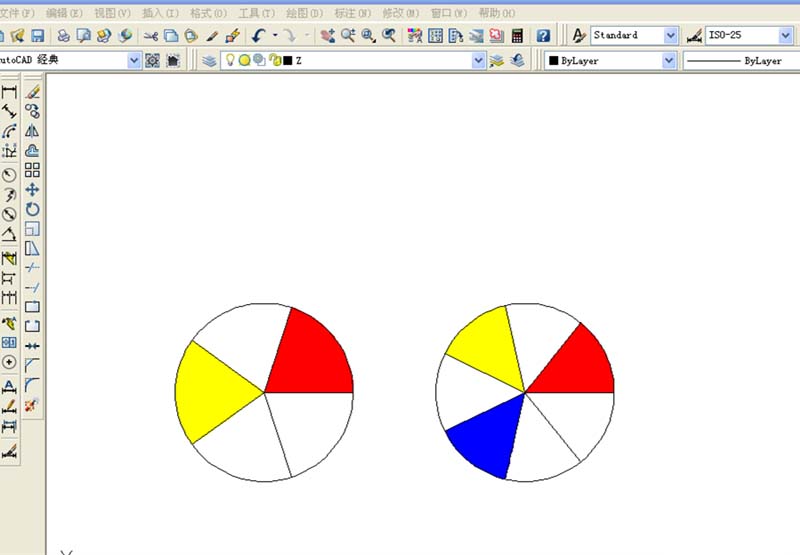
上面就是小编带来的CAD将圆形等分的操作教程,大家都学会了吗?
End