

对cdr我们有一些了解,但是各位明白在cdr里加粗文字的操作步骤吗?接下来就来分享在cdr里加粗文字的简单操作流程,大家可以去看一看。
方法一:
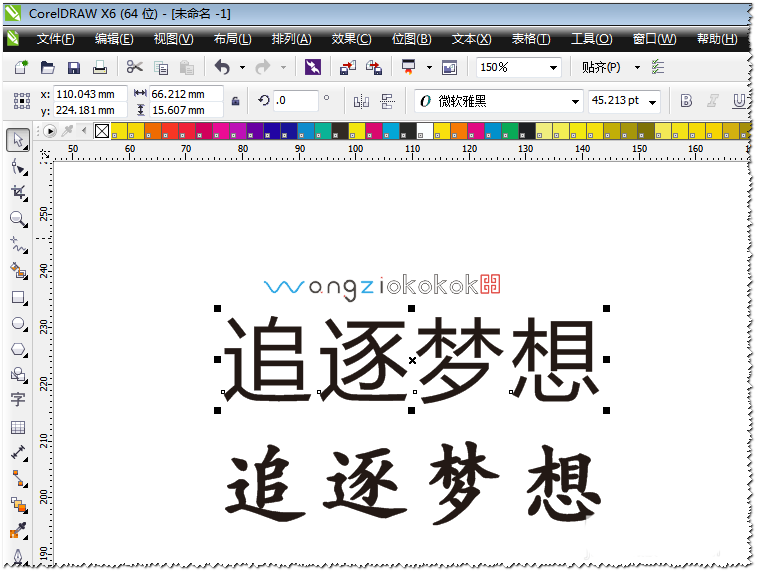
1、打开该软件输入你要的文字——这里输入追逐梦想。如图
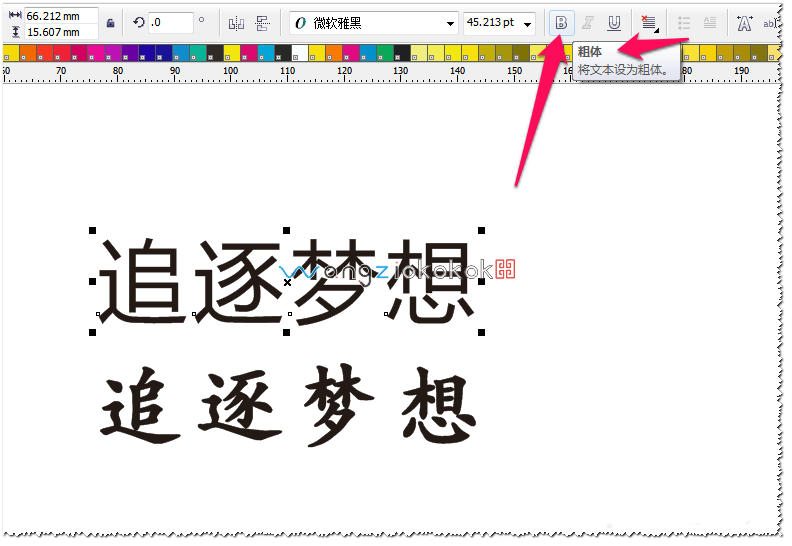
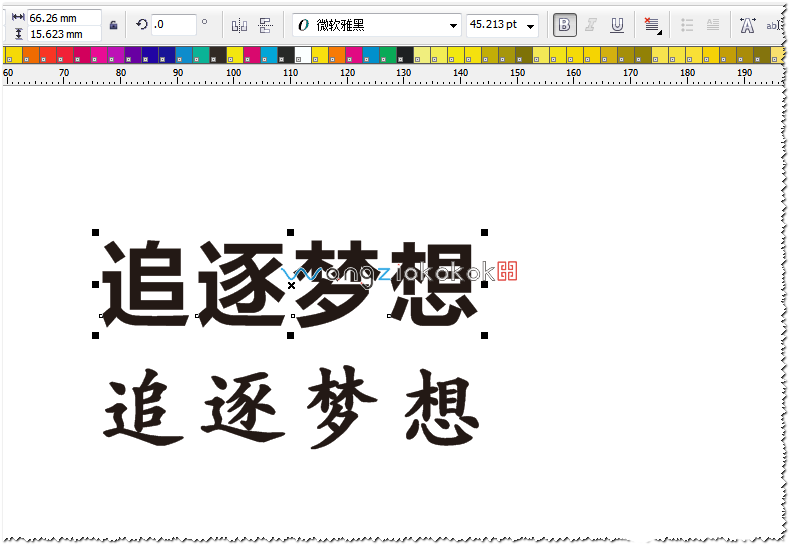
2、有些字体默认有粗体选项——那么可以直接点粗体即可。如图
方法二:
1、如何字体没有粗体,那怎么办呢?如何再加粗字体呢?如图

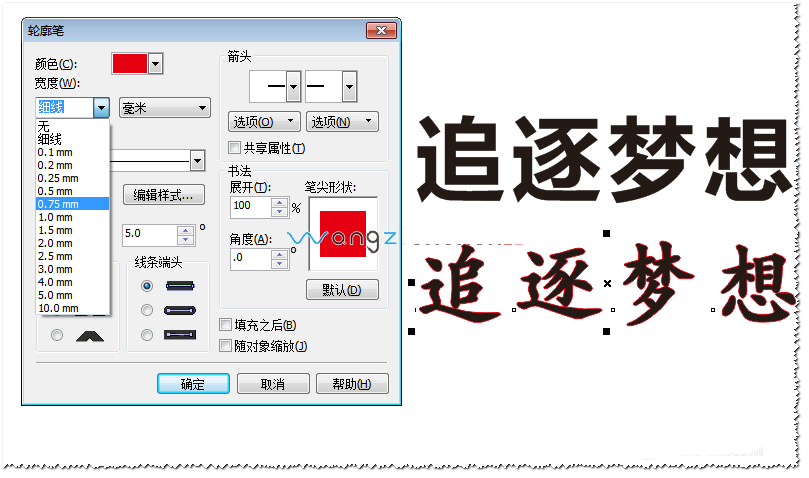
2、首先选中你想要加精的字体,右击调色板你想要填充你想要的边框颜色即可。加上边框的字体就会变粗了。如图

3、按F12还可以调节边框的颜色及边框的粗细。选择适合的边框粗细及颜色。如图

方法三:
1、前面两种方法,可有什么方法呢?当然有可以使用轮廓工具。如图

2、选中你想要加粗的文字,进行外轮廓。可以选轮廓的层数及轮廓大小,颜色等。如图
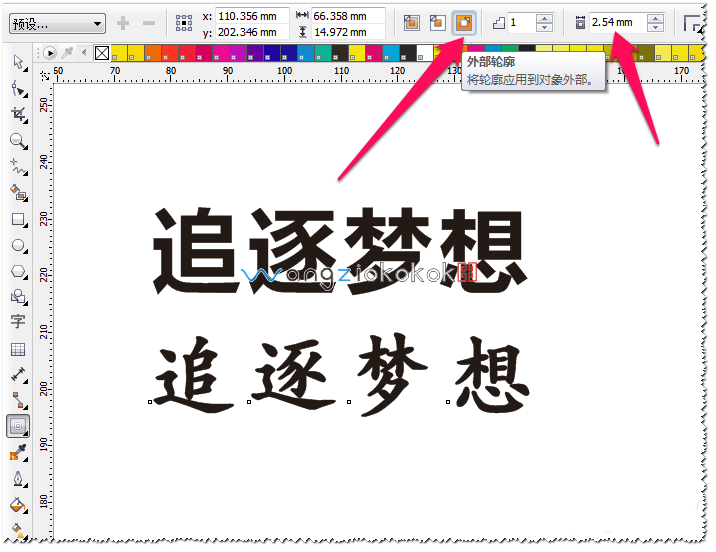
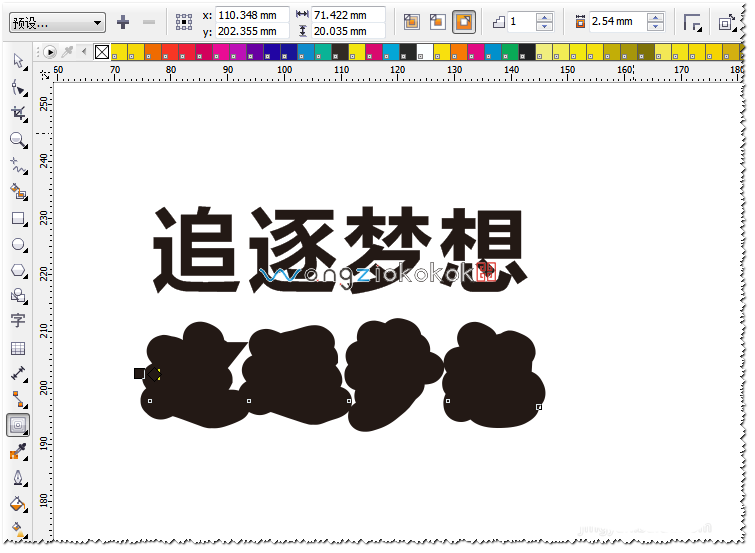
3、选适合的外轮廓大小,如果轮廓太大的话就会看不出什么东西哦。如图
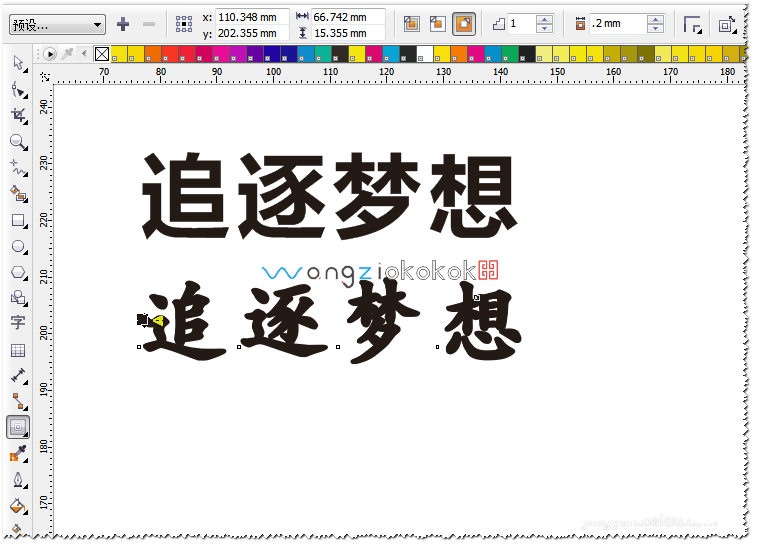
4、调节适合的文字外轮廓,让文体加粗效果到满意为止。如果有工具不会使用或不清的朋友,可以参考本人之前写的经验。当然方法很多,选择你喜欢的。如图
上面就是为各位亲们带来的在cdr里加粗文字的详细教程,一起去了解了解吧。
End