

市场上有很多修图软件,小编对光影魔术手这个软件好感度多些。今天,小编就为大家讲解在光影魔术手中实行自动抠图的详细步骤。
打开光影魔术手,打开一张图片。
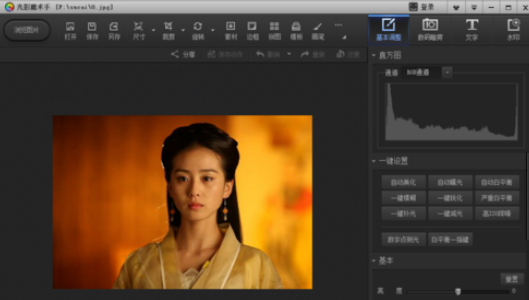
我们点击光影魔术手工具栏的小三角的抠图菜单,我们发现有四种抠图模式。
1-自动抠图
2-手动抠图
3-形状抠图
4-色度抠图
我们先来看第一种自动抠图。
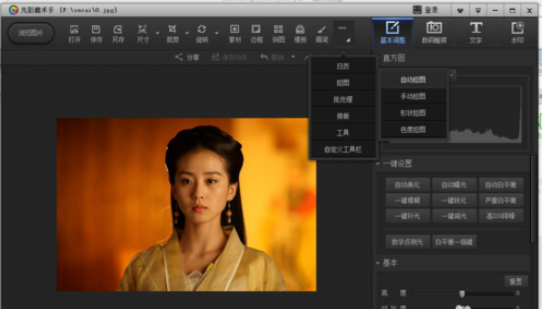
我们点击自动抠图,进入到自动抠图的对话框里面。自动抠图是利用画笔来实现的。画笔有些类似PS里面的自动套索工具。光影魔术手提供两种画笔。
1-选中笔
也就是你要保留的部分。
2-删除笔
你不需要的部分。
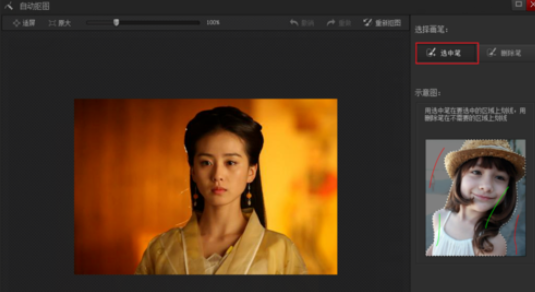
我们以人物为例,来学习如何抠图,利用选中笔在人物里面画几笔(颜色相近的部分),利用删除笔在背景里面画几笔。系统会自动选中识别相关区域。
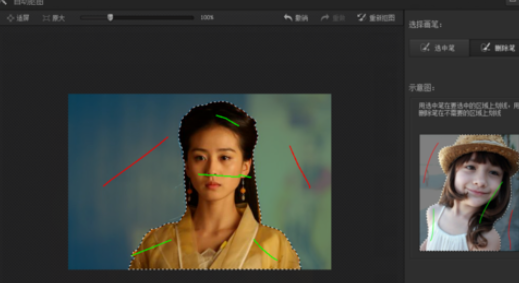
然后点击替换背景,人物抠图就出来了。
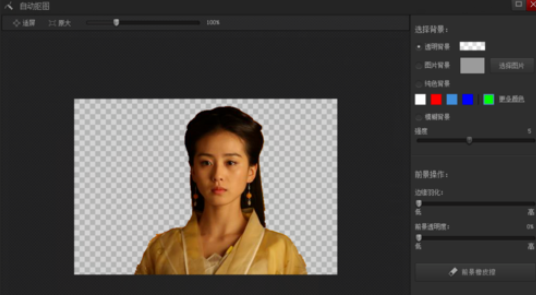
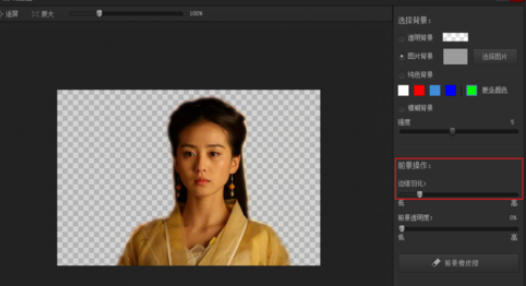
当然了我们还可以选中背景设置,默认是透明背景,我们可以选择图片背景和纯色背景,还可以对前景背景进行羽化和透明设置。
上文就是小编为大家讲解的在光影魔术手中实行自动抠图的详细步骤,你们都学会了吗?
End