

你知道怎样使用PS色彩范围进行抠图吗?下面小编带来了使用PS色彩范围进行抠图的具体操作。希望阅读过后对你有所启发。
用PS色彩范围如何抠图?
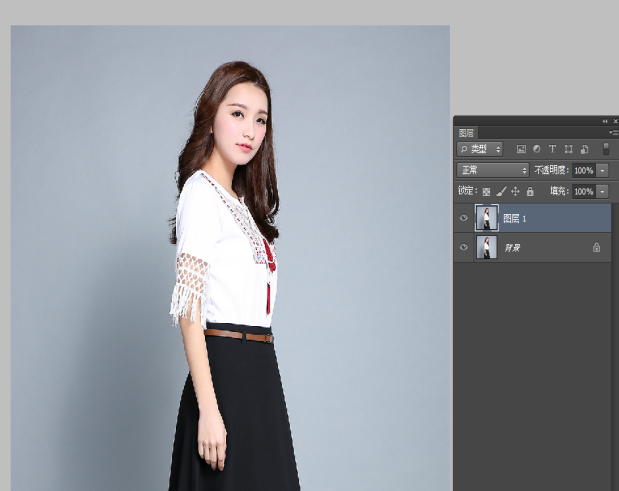
1、以下教程是用PS色彩范围来轻松抠出人物头发丝,首先打开Photoshop软件,打开一张图片,复制一层为图层1,
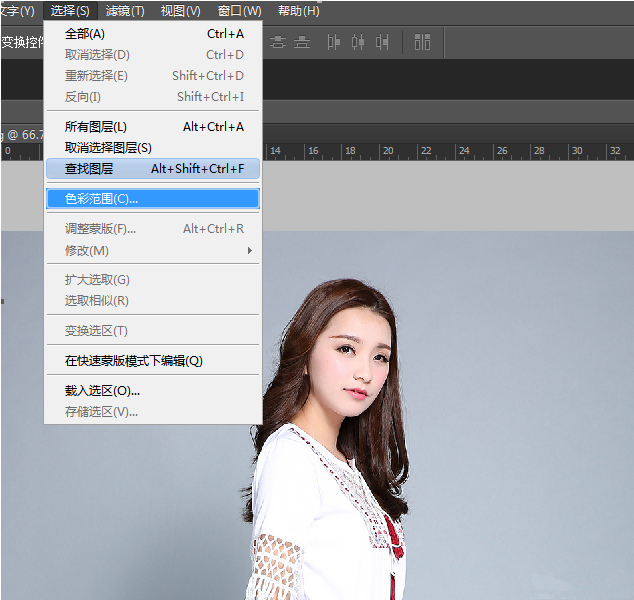
2、点击菜单栏“选择”选择 - “色彩范围”命令,面板如下图所示:
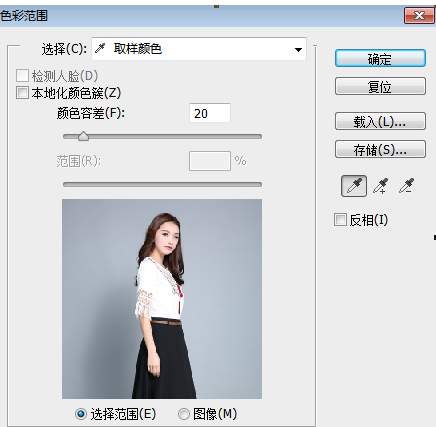
3、选择左边第一个吸管工具,吸取人物模特后面的背景颜色,效果如下图,
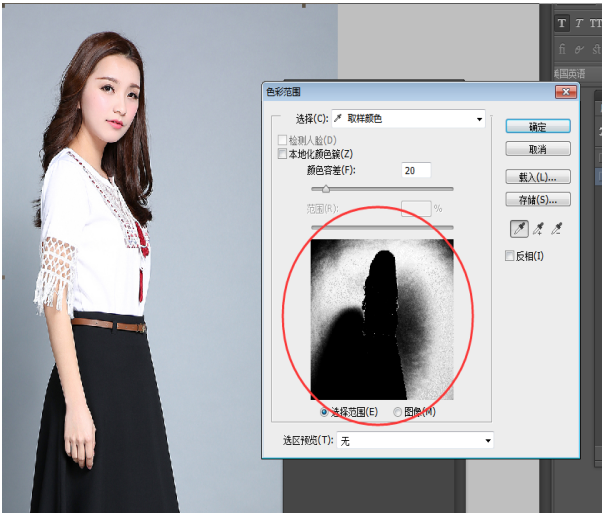
4、然后再选择第中间二个吸管工具,点击此时黑色的背景区域,加选吸取的背景范围,可以多加选几次,直到背景色全白,只有人物主体部分为黑色,然后点击“确定”。
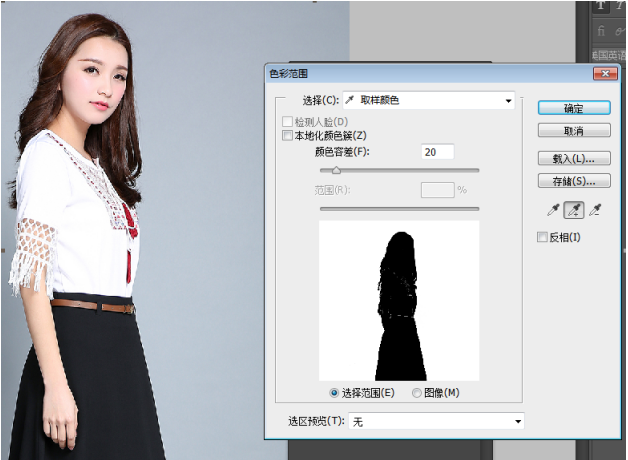
5、点击 “确定”后,形成选区,如下图所示,
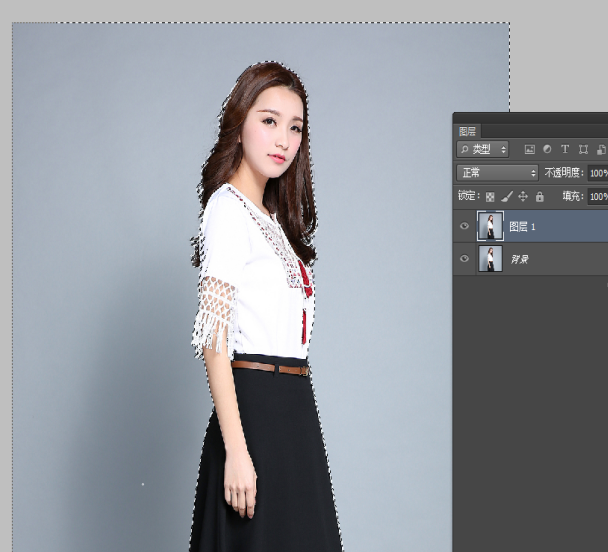
6、然后反选,按快捷键CTRL+SHIFT+I 反选后,选中人物主体,在菜单栏“选择”-“修改”-“羽化”,快捷键为SHIFT+F6 羽化数值1-2个像素。
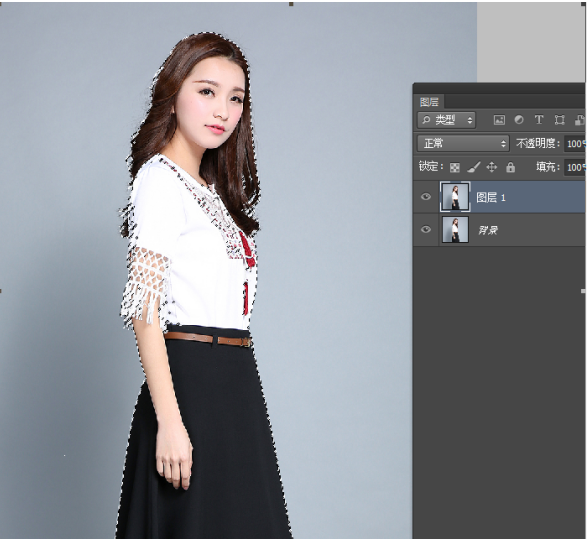
7、CTRL+J 复制新建出一个图层2,就这样,人物就被抠出来啦。可以把背景层和图1小眼睛关掉,隐藏图层,就可以看到人物完整的显示出来了!
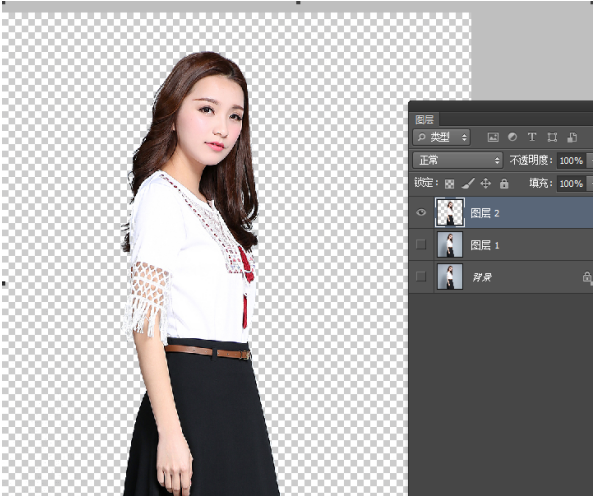
以上就是使用PS色彩范围进行抠图的具体操作,希望可以帮助到大家。
End