

PS是一款不错的编辑软件,但是怎么使用PS色彩范围抠出人像呢?下文是使用PS色彩范围抠出人像的图文解析,相信可以帮助到你们。
PS使用色彩范围怎么抠图?
1、打开Photoshop软件,打开素材文件,复制一个图层;
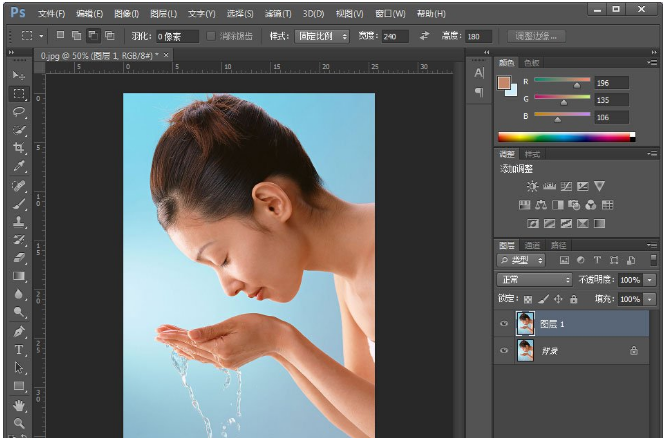
2、执行“选择——色彩范围”命令,打开“色彩范围”对话框;

3、在“色彩范围”对话框,勾选“本地化颜色簇”,将“颜色容差”设为44,然后在文档窗口中的人物背景上点击进行颜色取样;
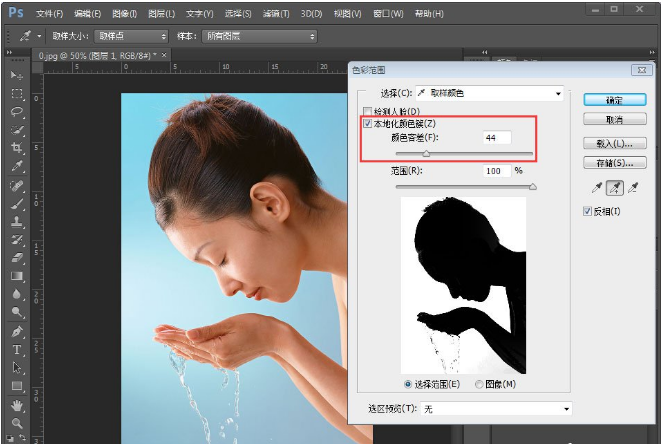
4、按下“添加到取样”按钮,在右上角的背景区域内单击并向下移动鼠标,将所有的区域的背景图像都添加到选取中,如下图。
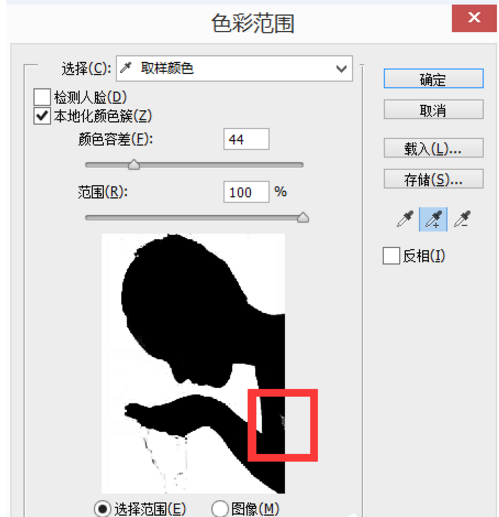
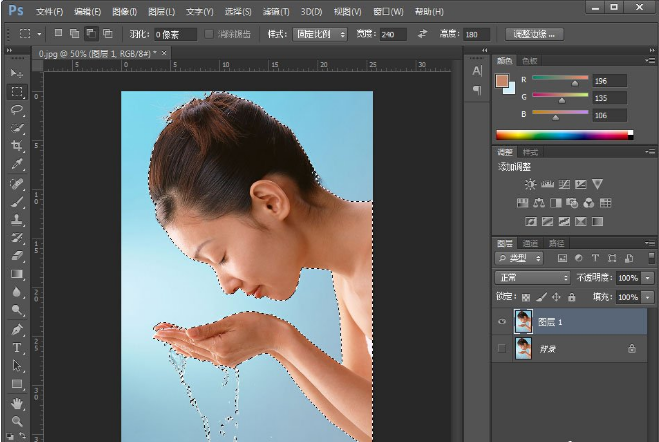
5、选取好后点击确定,会出现如下图所示的蚂蚁线;
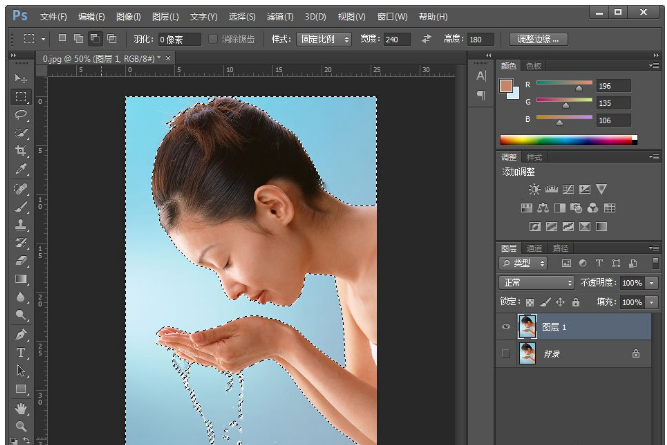
6、选中的区域并不是我们要的人物图,我们按下shift+ctrl+I快捷键进行反选人像,如图;
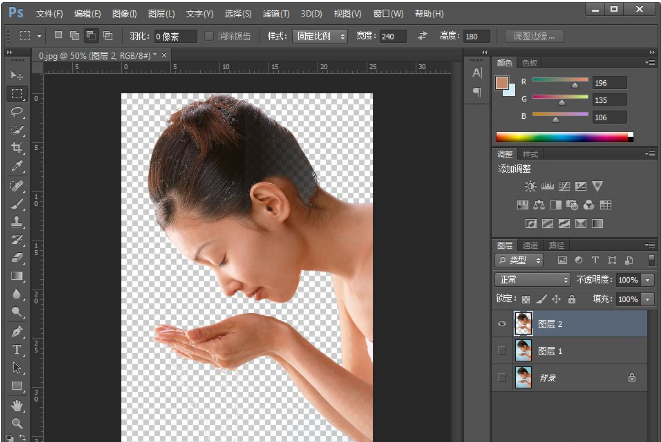
7、这时候按下ctrl+j复制出来,我们就得到抠好的人物图像了;

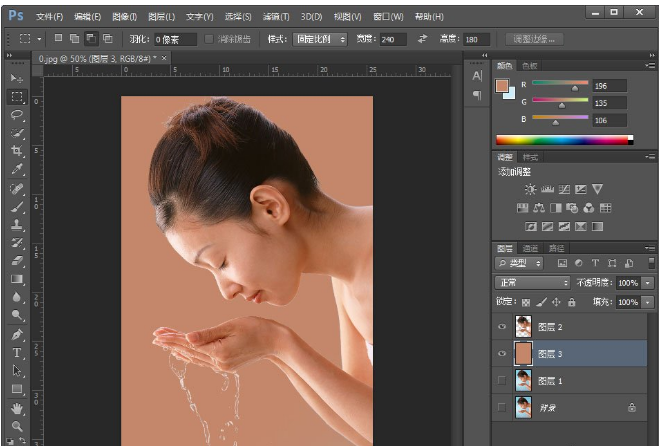
8、我们添加一个背景色看下效果,是不是很棒呢?
以上就是使用PS色彩范围抠出人像的图文解析了,大家都学会了吗?
End