
在蓝墨云班课中如何签到呢?那么今天就一起来学习在蓝墨云班课中签到的具体操作,希望对大家有所帮助。
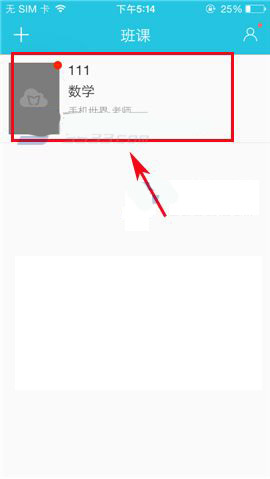
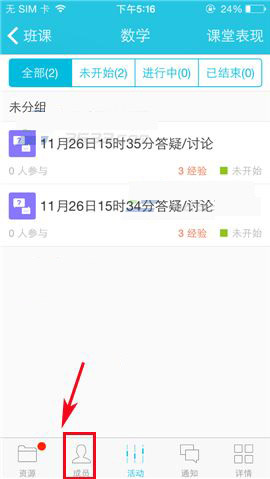
1)打开蓝墨云班课进入应用后点击你要签到的【班课】,进入班课后点击下方导航栏【成员】。(如下图)
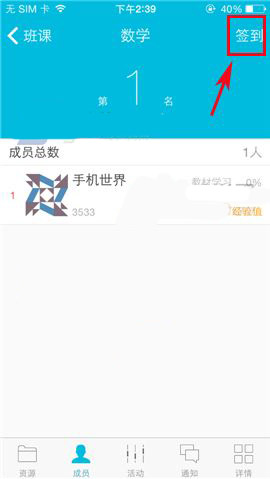
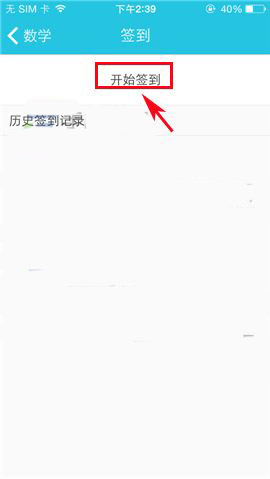
2)接着点击右上角【签到】,接着点击【开始签到】。(如下图)
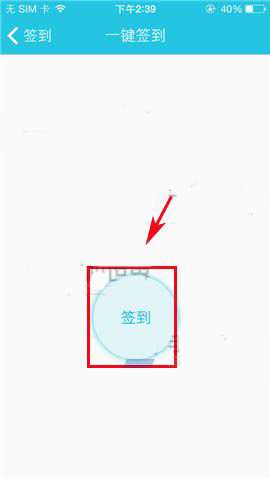
3)点击【签到】,签到成功跳出提示,点击【好的】即可。(如下图)

以上就是在蓝墨云班课中签到的具体操作,希望可以帮助到大家。
End
文章来源:网络作者:幻想发布时间:2026-05-30 04:49:38
在蓝墨云班课中如何签到呢?那么今天就一起来学习在蓝墨云班课中签到的具体操作,希望对大家有所帮助。
1)打开蓝墨云班课进入应用后点击你要签到的【班课】,进入班课后点击下方导航栏【成员】。(如下图)
2)接着点击右上角【签到】,接着点击【开始签到】。(如下图)
3)点击【签到】,签到成功跳出提示,点击【好的】即可。(如下图)
以上就是在蓝墨云班课中签到的具体操作,希望可以帮助到大家。
End上一篇: 在网易漫画中收藏文章的图文教程
下一篇: 在纳米盒软件中下载课本的具体操作教程