

Excel2016被广泛应用,那Excel2016如何绘制旭日图?下面就是小编带来的Excel2016绘制旭日图的方法,很简单哦,看完之后你也来试试吧!
Excel2016旭日图制作教程
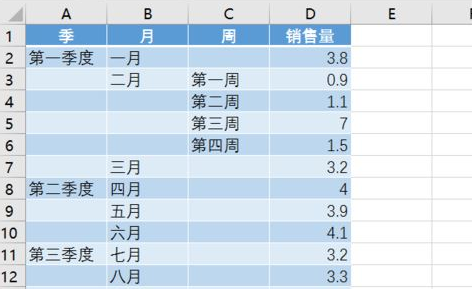
打开年度销售额汇总表。
可以看到,该表的时间段分为“季度”、“月份”和“周”三个层次,有的季度只有一个总计,而有的季度又划分的很细,包括月份和周。
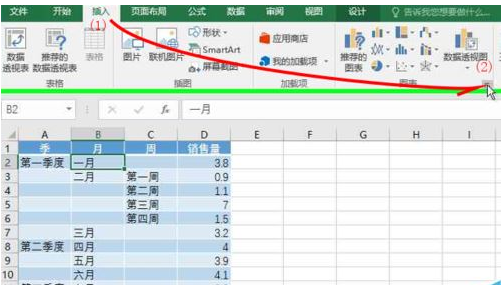
点击“插入”选项卡——>“图表”组右下角的小箭头。
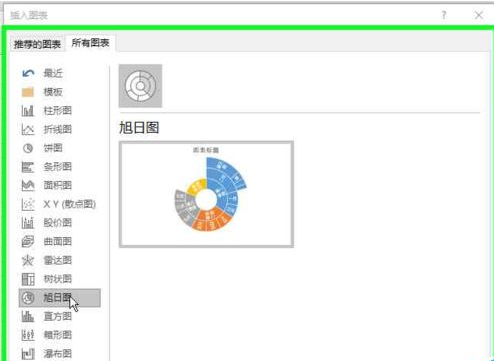
弹出“插入图标”对话框,我们点击“所有图表”选项卡,然后在左侧列表里选择“旭日图”。
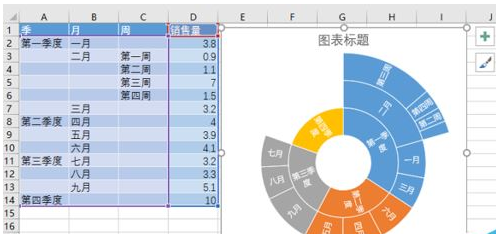
在上一步骤中点击“确定”,一个“旭日图”类型的图表就插入到当前工作表当中。
可以看到,最顶级的分类类别在内圈,并且用不同的颜色区分;下一级的分类类别依次往外圈排列,其大小、归属都一目了然。
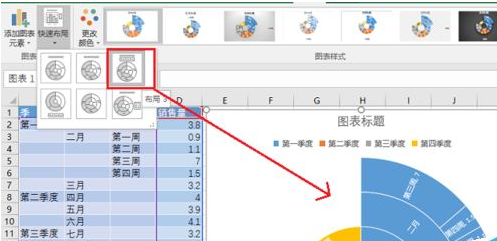
可以很方便地对已经生成的“旭日图”图表进行调整。我们点击图表,Excel 上方会自动出现“图表工具”选项卡,我们在其中的“设计”子卡中,点击“图表布局”组中的“快速布局”按钮下方箭头,可以实时预览各种布局。如图为选择了“布局3”之后的图表,它包括了图例和每个层次数据的具体值。
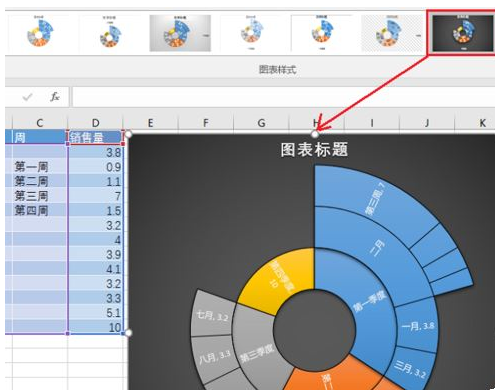
我们还可以把图标外观改的更炫酷。点选“设计”自选项卡“图表样式”组中的样式,可以方便地预览和应用。如图的黑底色样式,是不是很酷。
以上就是Excel2016绘制旭日图的方法,希望可以帮助到大家。
End