

最近有小伙伴问Access2013如何给两个数据表建立关系,那么该怎么操作呢?想知道的朋友就跟小编一起来看看这篇文章吧。
方法:
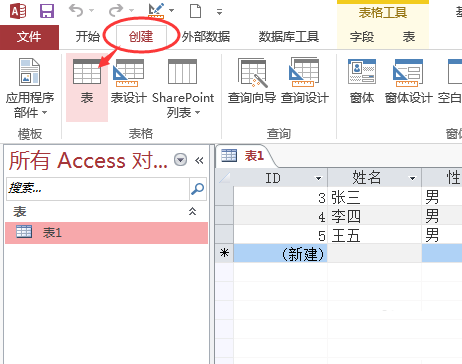
1、在编辑保存好Access数据表后,点击菜单中的【创建】选项卡,然后选择【表】。
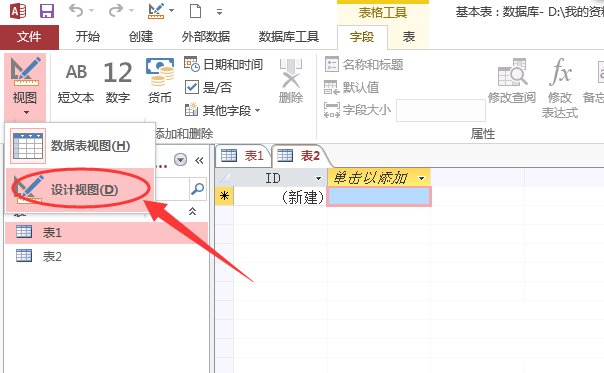
2、打开新建窗口后,点击菜单视图下来菜单中的【设计视图】,切换到编辑模式。
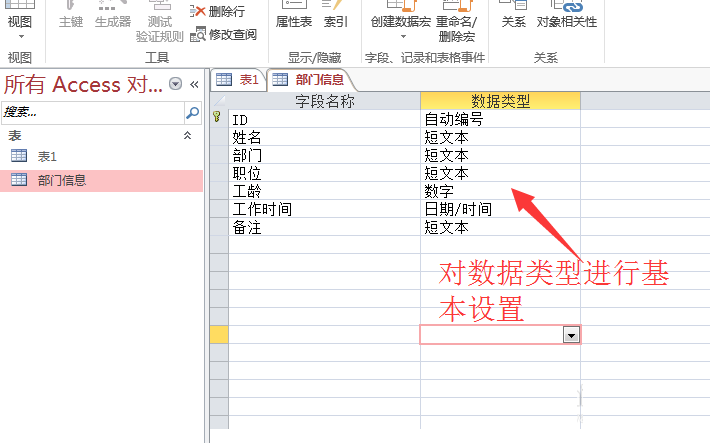
3、更改设置新表名称为【部门信息】,点击确定进入字段设置界面。

4、新建字段名称,并对字段进行基本的数据类型设置,如图。
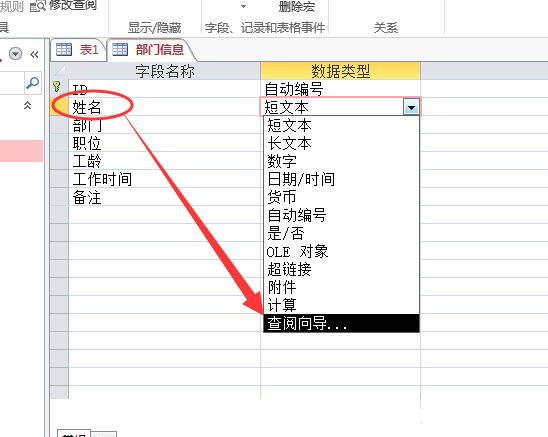
5、下面我们开始和表1建立表间的数据关系。点击【姓名】字段右侧的数据类型下拉菜单,选择【查阅向导】。
6、在弹出的窗口中,默认选择【使用查阅字段获取其他表或者查询中的值】,单击下一步。

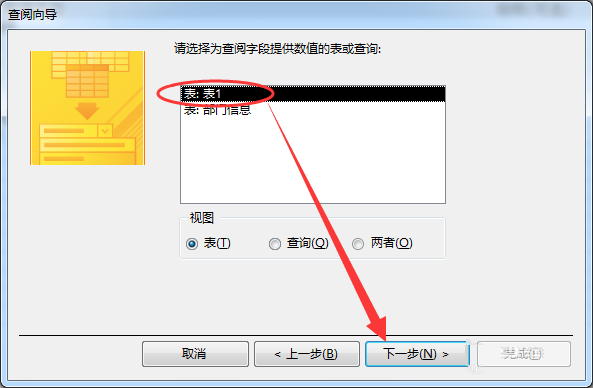
7、选择表1,然后点击下一步按钮。
8、在左窗口中选择姓名字段,点击向右箭头将姓名移动到右侧窗口,然后点击下一步。

9、在显示的界面中点击下拉箭头,选择姓名,然后单击下一步按钮,再单击完成。


10、弹出对话框后,点击【是】,保存该表。

11、点击菜单【数据库工具】,在面板上单击【关系】后,可以看到两个数据表的关系已经建立完成。

以上就是Access2013给两个数据表建立关系教程,希望可以帮助到大家。
End