

ppt被广泛应用,那ppt如何裁剪图片?下面就是小编带来的ppt裁剪图片教程,很简单哦,看完之后你也来试试吧!
ppt裁剪图片的方法:
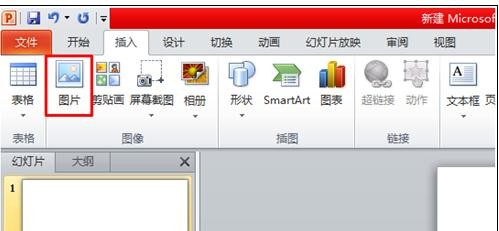
在菜单栏中找到插入功能,点击插入---图片,选取图片即可
点击图片,用鼠标拖拽边角处,待鼠标形状呈双箭头可以调整大小。
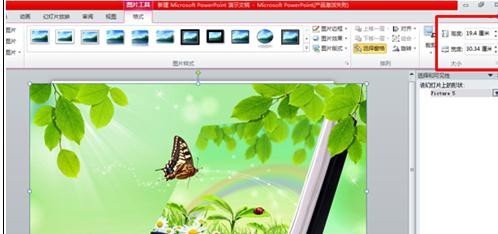
有些图片上面带有编号或者LOGO图案的,看起来十分不和谐,所以要通过裁剪把没用的部分处理掉,方法很便捷实用。
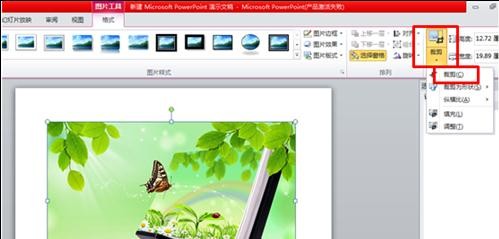
图片的边缘会出现黑角的边框,移动鼠标,上下左右的黑边都可以移动。把要裁剪的部分去掉,也就是成为阴影中的部分。

阴影部分是要去除的部分,保留好要留的部分,然后再点击裁剪(第一项),如下图所示,完成了裁剪。
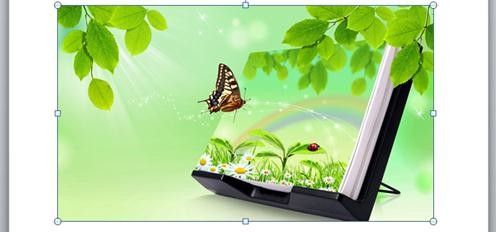
最终的裁剪还没有完成,因为如果就这样的话,下一次再打开图片,点击裁剪还是会看到阴影的部分,如果是一些不想别人知道的信息就麻烦了,所以:点击格式---压缩图片。
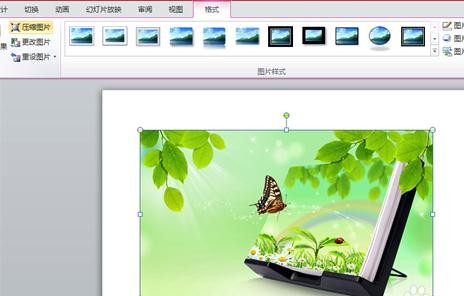
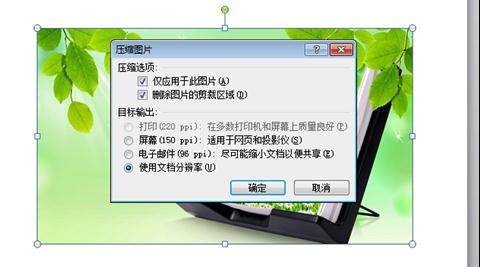
点击压缩文件后,会出现如下对话框,可根据需要修改上面的选项按钮,一般默认确定就可以了,裁剪最终完成。
以上就是ppt裁剪图片教程,希望可以帮助到大家。
End