
逍遥手游网:为用户提供海量热门软件、游戏等手机资源下载服务!

装机必备热门标签玩游戏装软件BT游戏H5游戏看教程专题游戏盒子手机版

逍遥手游网

所在位置:首页 > 资讯教程 > 软件教程 >  > 详情

在Excel中设置顶端标题行固定不动的图文教程

文章来源:网络作者:鬓上发布时间:2026-05-30 09:51:02

GM盒子
GM盒子(高返利版)
GM手游福利平台,免费送首充,上线送VIP,免费领元宝和代金券。
Ready

  怎么在Excel中设置顶端标题行固定不动?下面小编就为大家带来了在Excel中设置顶端标题行固定不动的图文教程,不懂的朋友一起来看看吧。

  Excel中进行让顶端标题行不动的操作

  1、打开工作文档,在文档的菜单栏里面找到【窗口】菜单。
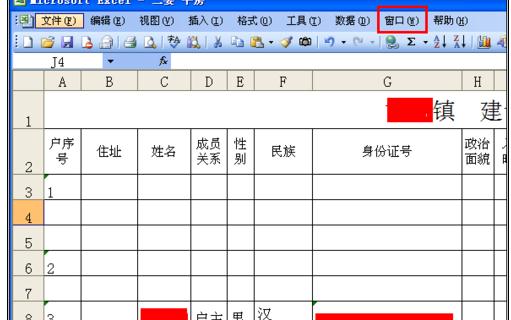
  Excel中进行让顶端标题行不动的操作步骤图1

  2、选中第三行,鼠标单击【窗口】-【拆分】。
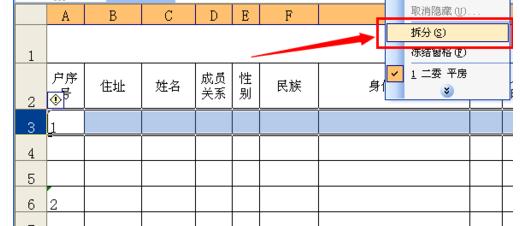
  Excel中进行让顶端标题行不动的操作步骤图2

  3、第二行下面就会出现被拆分的线,选中1、2两行。
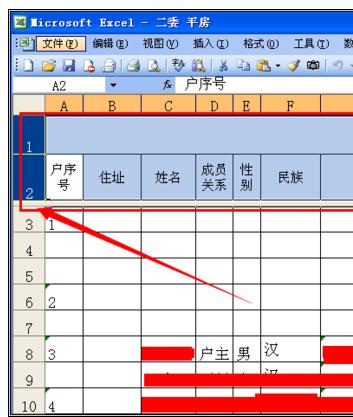
  Excel中进行让顶端标题行不动的操作步骤图3

  4、选中1、2行以后,单击【窗口】-【冻结窗口】。
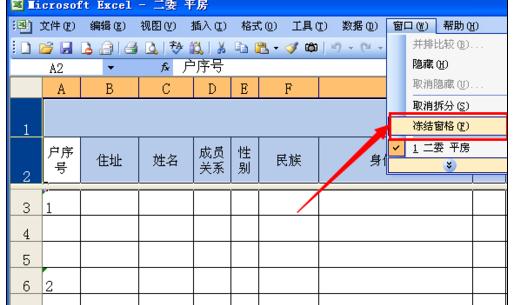
  Excel中进行让顶端标题行不动的操作步骤图4

  5、设置完成,这个时候你就可以一直输入信息,而且这两行是实时跟随你的行数走动的,不用再返回去找某一列是填写什么的了。

  Excel中进行让顶端标题行不动的操作步骤图5

  以上就是在Excel中设置顶端标题行固定不动的图文教程了,大家都学会了吗?

End
复制本文链接资讯文章为逍遥手游网所有,未经允许不得转载。
热门游戏MORE+
    相关资讯MORE+
      最新录入
      热门资讯
        新游新品榜
        手机游戏
        手机软件
        手游下载
        装机软件
        精选专题
        游戏排行榜