

如何在Word2013中新建自定义词典?以下就是小编给大家整理的Word2013新建自定义词典的步骤,赶紧来看看吧,希望能帮助到大家哦!
Word2013新建自定义词典的步骤:
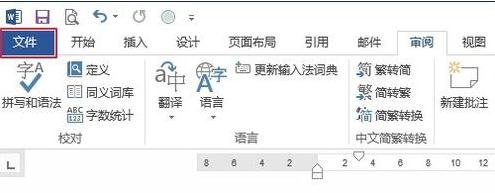
在Word2013文档窗口单击“文件”。
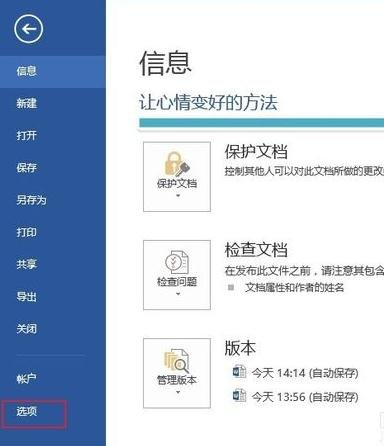
打开如下图所示界面,单击“选项”。
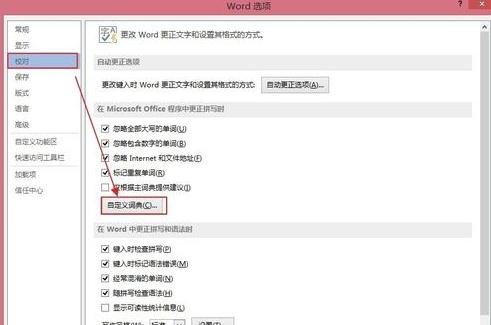
打开“Word选项”对话框,在“校对”选项卡,单击“自定义词典”。
打开“自定义词典”对话框,单击“新建”。

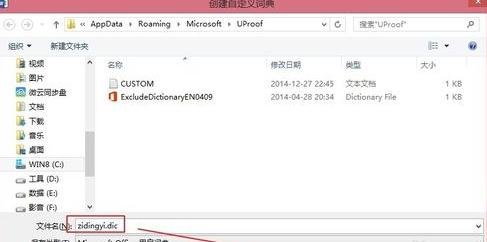
在打开的“创建自定义词典”对话框中选择自定义词典的保存路径,并命名该自定义词典。然后单击“保存”。
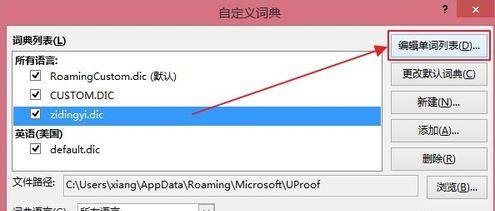
返回“自定义词典”对话框,在“词典列表”中可以看到自定义的词典。单击“编辑单词列表”。
说明:选中或取消自定义词典复选框可以启用或关闭相应的自定义词典。
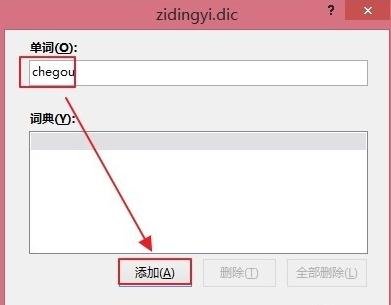
打开“自定义词典”对话框,在“单词”选项输入单词,然后单击“添加”将其添加到“词典”列表框中,然后单击“确定”,返回到“自定义词典”对话框在单击“确定”,最后返回到“Word选项”对话框单击“确定”。
以上就是如何在Word2013中新建自定义词典的全部内容了,大家都学会了吗?
End