

想知道excel 2007如何添加图表标题吗?每个版本设置的方法都有一些不同,今天就来学习一下excel 2007添加图表标题教程吧。
excel 2007添加图表标题的方法
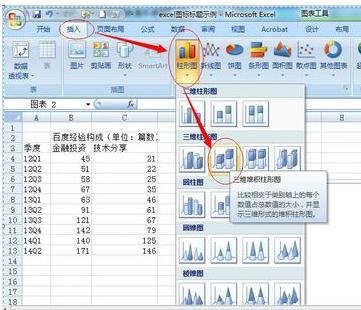
excel 2007添加图表标题的方法1:打开Microsoft Office Excel 2007,输入基础数据,如下图所示,然后点击顶部菜单栏上的“插入”菜单,选择对应的图表类型,此处选择插入三维堆积柱形图,参见下图:
excel 2007添加图表标题的方法图1
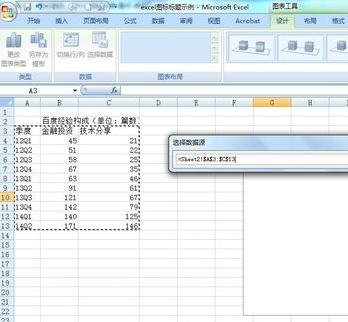
excel 2007添加图表标题的方法2:鼠标左键点击“选择数据”,然后拖动鼠标左键来选择对应的数据区域;

excel 2007添加图表标题的方法图2
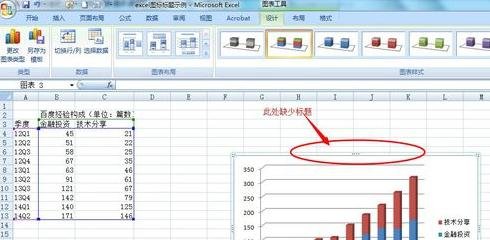
excel 2007添加图表标题的方法3:松开鼠标左键,即可生成如下所示图表,但该图表是没有标题信息的;
excel 2007添加图表标题的方法图3
excel 2007添加图表标题的方法图4
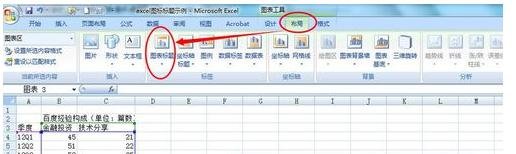
excel 2007添加图表标题的方法4:点击顶部菜单栏上的“布局”菜单,然后点击下方工具栏上的“图表标题”即可设置标题的位置,以及修改标题信息,参见下图所示:
excel 2007添加图表标题的方法图5
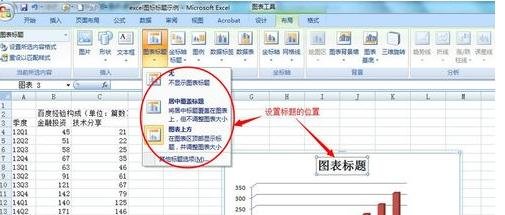
excel 2007添加图表标题的方法图6
excel 2007添加图表标题的方法5:根据自己需要修改标题信息后的最终的效果如下图所示:
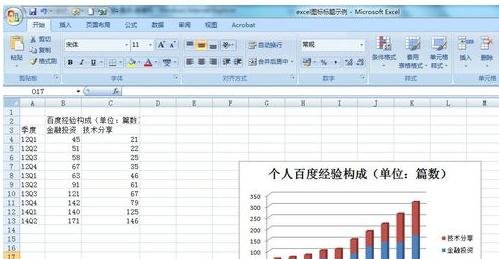
excel 2007添加图表标题的方法图7
excel 2007添加图表标题的方法6:对于Microsoft Office Excel 2013则无需另外设置“图表标题”,在生成图标的同时即可同步生成标题栏,根据需要修改标题信息即可,见下图:
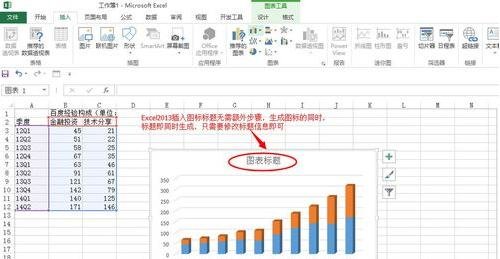
excel 2007添加图表标题的方法图8
以上就是excel 2007添加图表标题教程,希望可以帮助到大家。
End