

你是否知道雷电安卓模拟器中的共享文件功能,今天小编就给大家讲解一下雷电安卓模拟器共享文件的用法,下面我们就一起去学习吧。
雷电安卓模拟器共享文件怎么用?
1、首先打开雷电安卓模拟器,然后在其界面右侧的工具栏中找到“共享文件”并点击它;
2、如果没找到可以点击“更多功能”按钮,然后在弹出的隐藏功能中即可找到“共享文件”;
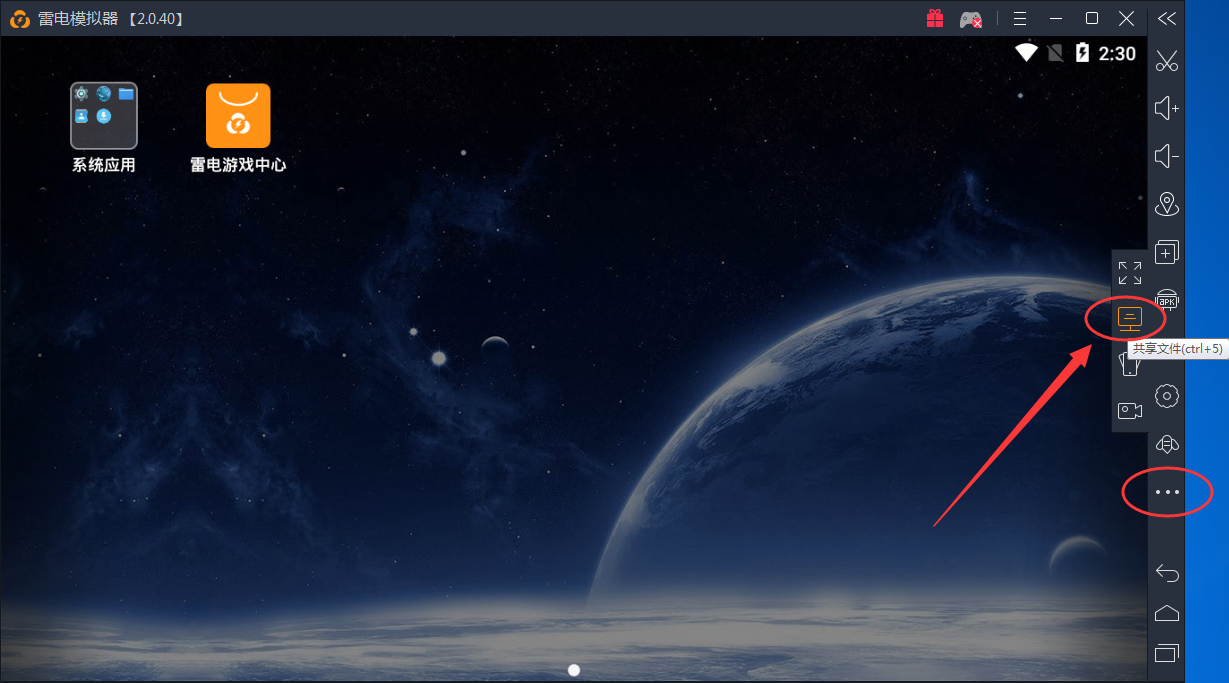
3、或者我们也可以直接用“Ctrl+5”打开“共享文件”;
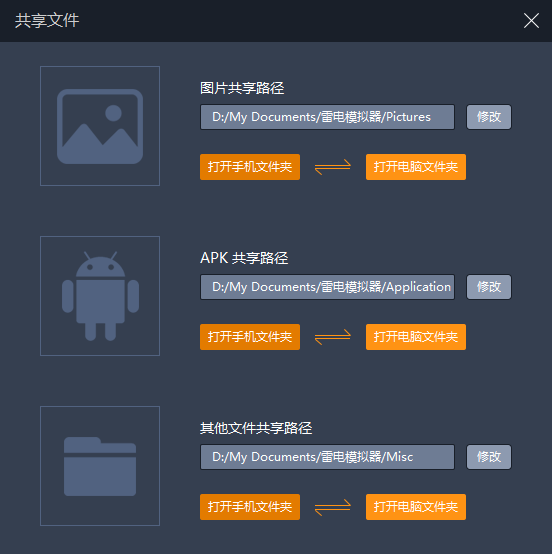
4、在“共享文件”界面可以看到有“共享图片、APK、文件”三种共享路径,由于我们想要将模拟器中的图片共享到电脑中,所以我们先点击“图片共享路径”中的“打开手机文件夹”;
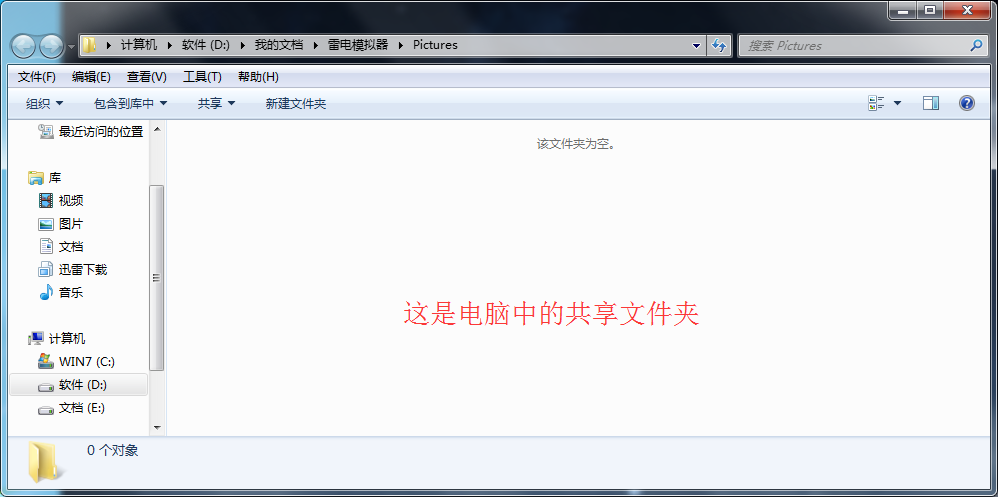
5、接着将想要共享的图片添加到这个文件夹中,添加完毕后再在“共享文件”界面点击“打开电脑文件夹”,在弹出的电脑文件夹中就可以看到我们刚才共享的图片了;
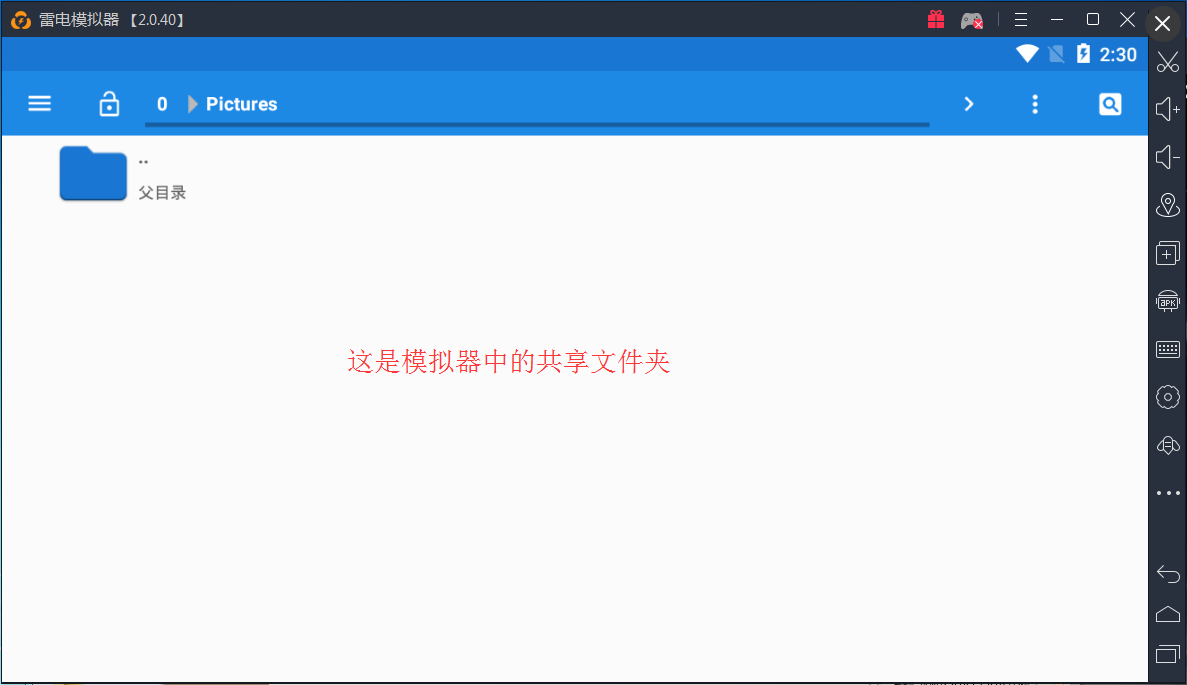
6、将电脑中的文件共享到模拟器中的方法也是如此,只不过步骤反了过来,先将文件添加到电脑文件夹中,然后在模拟器的共享文件夹就可以看到该文件了;
7、共享APK和共享其他文件操作方法与图片一模一样。
以上就是如何使用雷电安卓模拟器共享文件的全部内容了,大家都学会了吗?
End