

本章节主要介绍了怎么设置Word2010中艺术字映像效果?操作起来也比较简单,还不会的朋友一起跟着小编学习一下吧,希望对你们有所帮助。
Word2010中艺术字映像效果的设置步骤如下:
打开Word2010文档窗口,单击艺术字对象使其处于编辑状态。
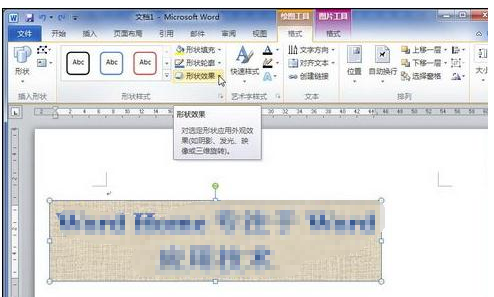
在“绘图工具/格式”功能区中,单击“形状样式”分组中的“形状效果”按钮,如图所示。
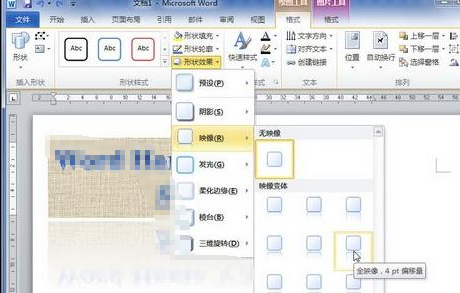
打开形状效果菜单,指向“映像”选项。在打开的映像列表中选择“映像变体”分组中合适的映像效果即可。当鼠标指向任意一款映像效果后,Word2010文档中的艺术字将实时显示最终效果。确定使用某一款映像效果后,单击该效果即可,如图所示。
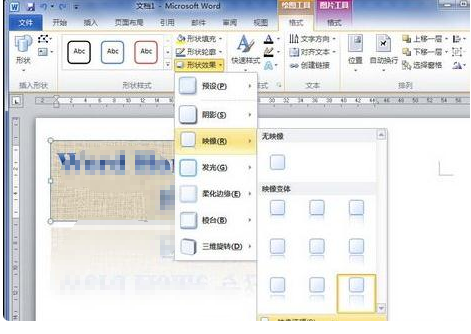
如果用户希望对使用的映像效果进行更详细的设置,则可以在映像列表中选择“映像选项”命令,如图所示。
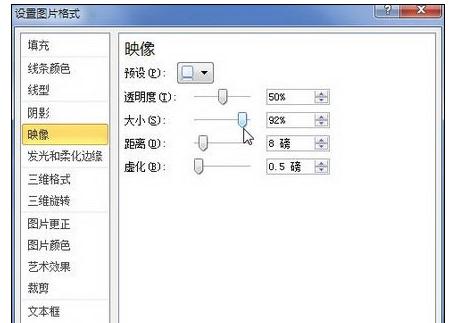
在打开的“设置图片格式”对话框中的“映像”选项卡中,用户可以进行诸如透明度、大小、距离、虚化等方面的设置。设置完毕单击“关闭”按钮即可,如图所示。
以上就是怎么设置Word2010中艺术字映像效果的全部内容了,大家都学会了吗?
End