

今天小编分享的是如何在AutoCAD中导出清晰的jpg格式图片?对这个感兴趣的小伙伴就和小编一起学习一下吧,下面就是具体操作流程。
如何让CAD文件导出清晰的jpg格式图片
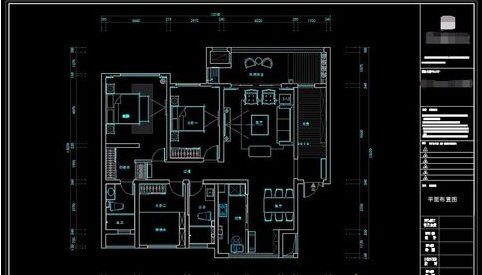
1、打开CAD文件,CAD文件的所有图形颜色都改为白色或者修改打印样式,这样打印出来后会是统一的黑色;
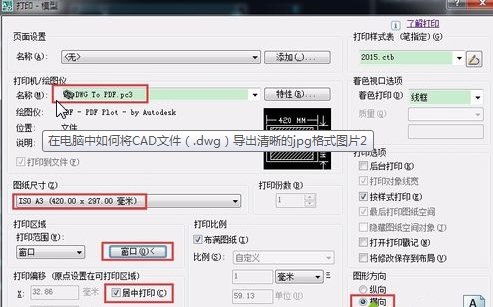
2、点击“文件”菜单下的“打印”,在打印设置中打印机/绘图仪“名称”选择“DWG TO PDF.pc3”,图纸尺寸选择“ISO A3”(也可以根据具体情况选择其它尺寸),打印范围选择“窗口”,然后可以在CAD文件窗口中拖出一个想要打印内容的范围窗口;
3、将其保存到“桌面”,输入文件名,选择PDF格式,然后点击“保存”;

4、将保存的PDF格式文件,直接拖拽至PS中打开,会出现导入PDF对话框,直接点击确定;

5、此时打开的文件背景是透明的,并且只有一个图层;

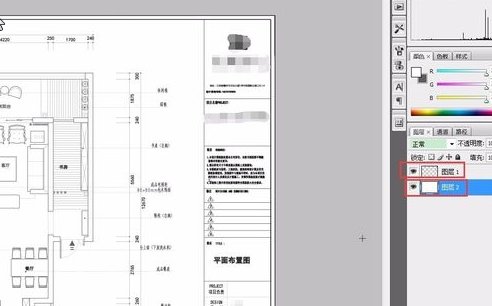
6、新建一个图层2,拖拽至图层1下,并填充白色背景;
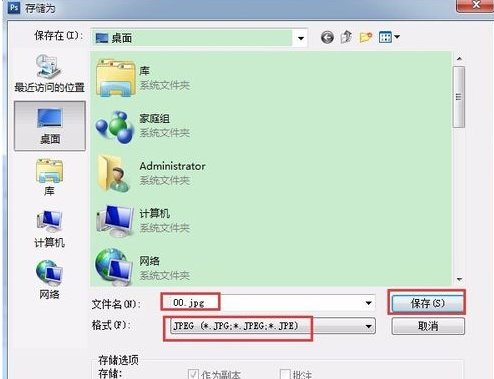
7、最后点击另存为“jpg”格式的文件就可以了。
以上就是如何在AutoCAD中导出清晰的jpg格式图片的全部内容了,大家都学会了吗?
End