

今天小编分享的是怎么在AutoCAD中创建形位公差?对这个感兴趣的小伙伴就和小编一起学习一下吧,下面就是具体操作流程。
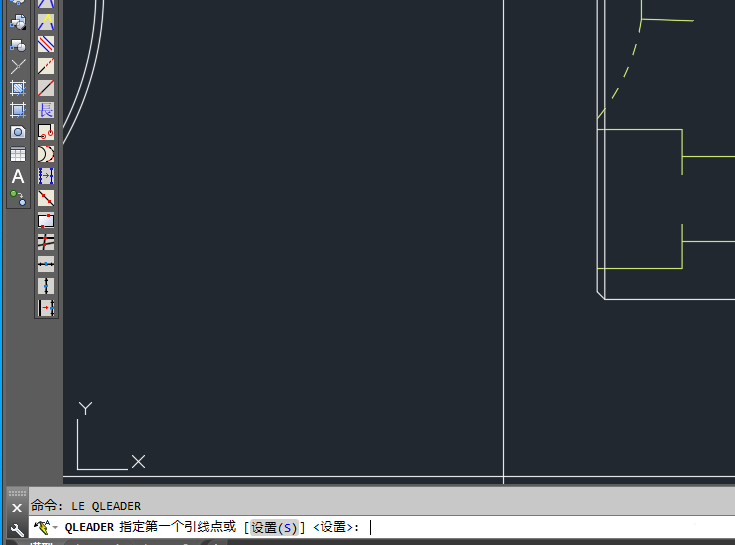
1、启动CAD软件,使用快捷命令LE;在弹出的指定第一个输入点时,先输入S;
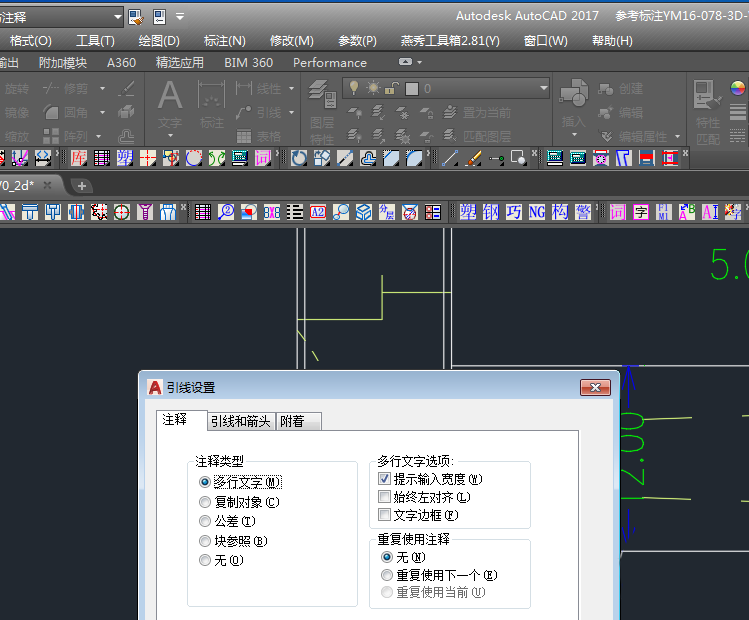
2、进入设置后,其会弹出快速引线设置,切换到公差选项,然后点确认;
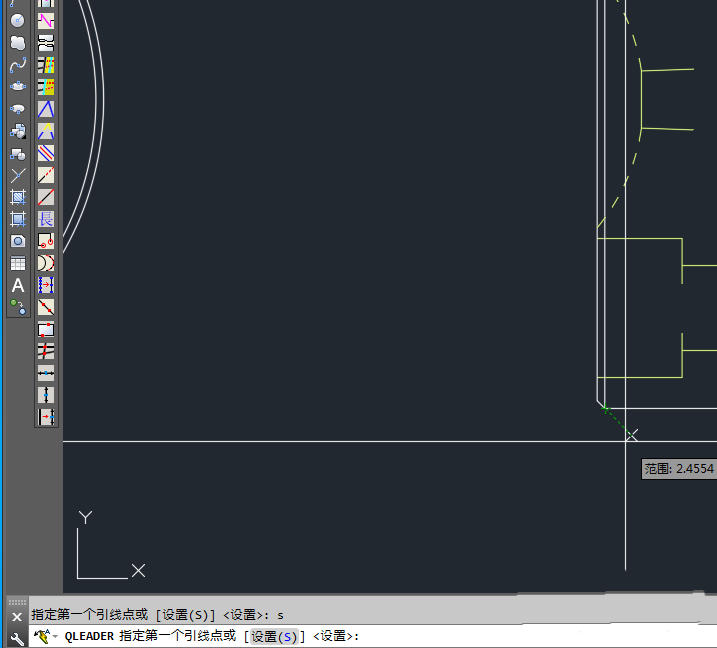
3、按绘图窗口给出的提示指定第一和第二点后,其会弹出
4、CAD形位公差设计界面如下;
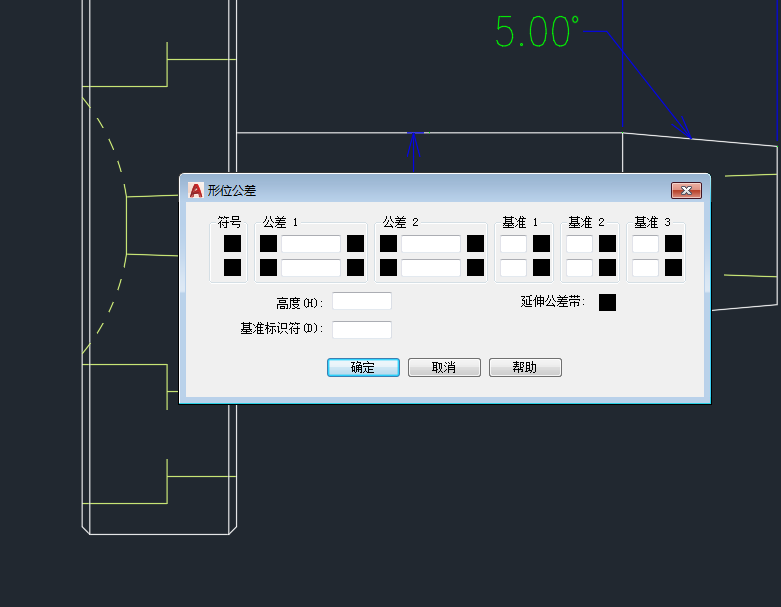
5、根据图纸的要求或需要添加的形位公差进行设置;
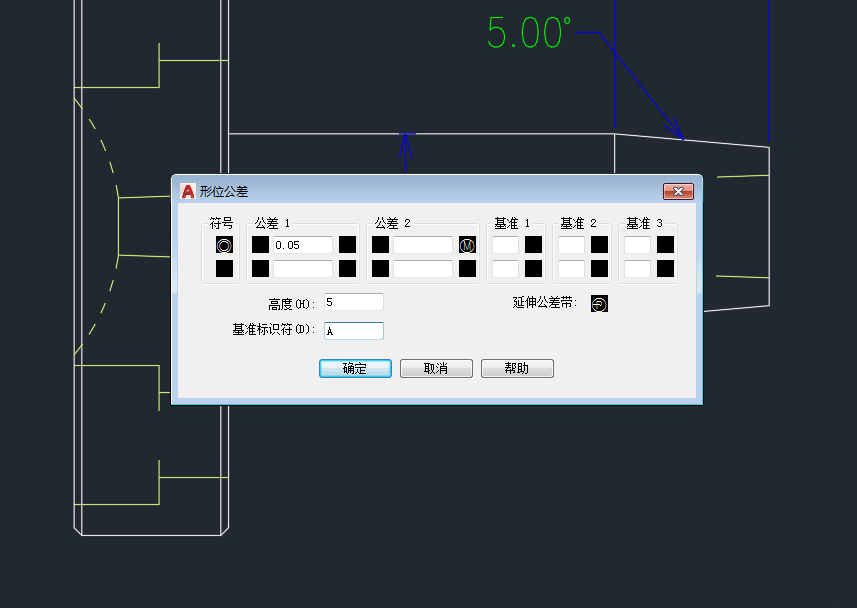
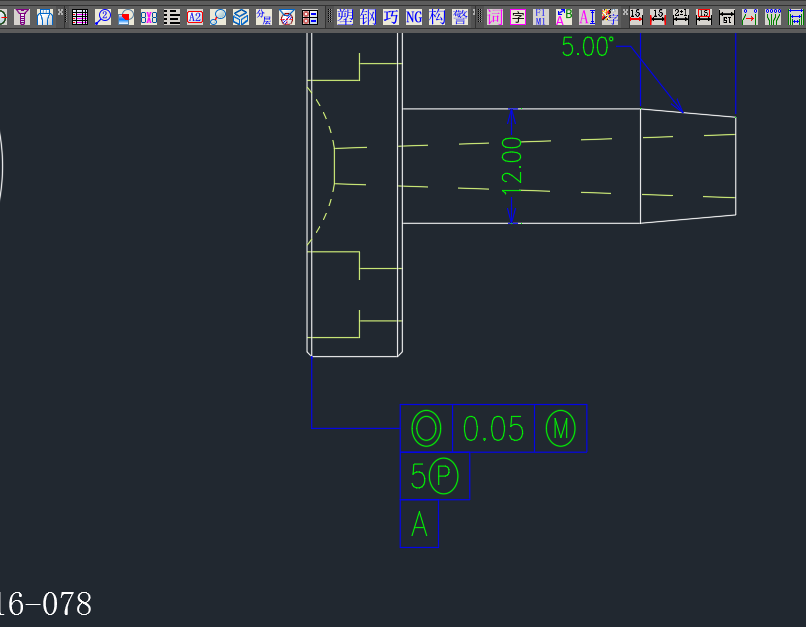
6、设置完成后,点确认,刚输入的CAD形位公差就如图所示;
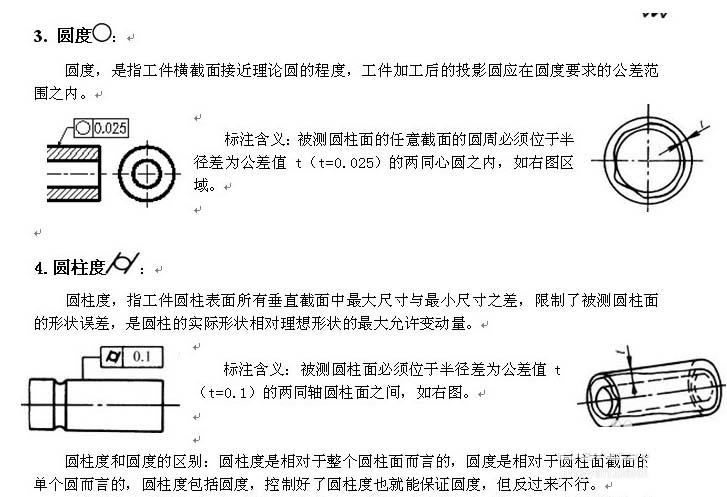
7、形位公差的使用种情况下如下:“标注”→公差→选取需要的公差项目(14个形位公差项目)→输入偏差值→基准→确认→插入点→完成。在零件的尺寸之间有相互位置、形状要求的时候需要用到的。如:一轴的端面与轴线有垂直度要求的时候,标注如下:┴ 0.06 A 分别为:垂直度符号 偏差值 基准
以上就是怎么在AutoCAD中创建形位公差的全部内容了,大家都学会了吗?
End