

最近很多小伙伴发现他们不知道利用可牛影像怎么制作“阿童木”海报,那么怎么办呢?大家可以去下文看一看哦。
第一步: 运行可牛影像,点击“打开一张图片”按钮,打开一张童年时最爱的玩具熊的图片。如图01所示。

图01 使用可牛影像打开一张照片
第二步: 由于图片色彩暗淡,笔者点击“照片编辑→智能修复”按钮,执行“自动曝光”命令,效果如图02所示。

图02 可牛影像的“自动曝光”功能
第三步: 点击“多图拼贴”按钮,进入可牛影像的“组合样式”编辑框,如图03所示。选择一个合适的组合样式,并调整好照片间距和宽高比,还可以调节背景颜色。

图03 可牛影像的“多图拼贴”
第四步: 点击“批量添加照片”按钮,批量载入另外3张阿童木的照片,如图04所示。按住鼠标左键不放,拖动鼠标,可以交换图片的位置。

图04 批量载入其它照片
第五步: 我们还可以对照片应用“影楼特效”。如图05所示,就是对各张照片应用影楼特效后的效果。对各张图片应用特效后,点击“确定”按钮。

图05 为照片应用“影楼特效”
第六步: 下面我们就可以为照片添加一些文字。执行“文字”命令,并点击“添加静态文字”按钮,如图06所示,在文本框中输入“寻找 童年”、“阿童木”,调整好文字的字体颜色大小位置等,笔者选择了紫红色,并勾选“粗体”选项,点击“应用文字”按钮。
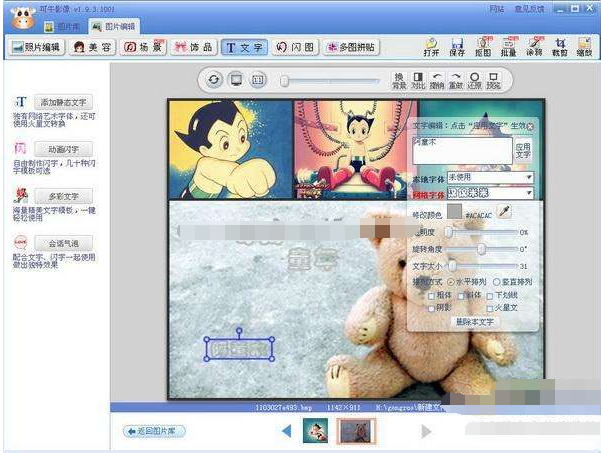
图06 为照片添加文字
以上就是小编给大家带来的全部内容,希望可以帮助到大家!
End