

下面的这篇文章是教大家如何使用PS让图片按照指定点旋转?教程简单易学,有需要的小伙伴就赶紧和小编一起来学习吧。
PS怎么让图片按照指定点旋转?
一、旋转图形
1、在 PS 中,如果我们想对某个对象实施旋转,一般采用的是先选中旋转对象,再点击菜单“编辑”-“变换”-“旋转”;最后,输入旋转角度。

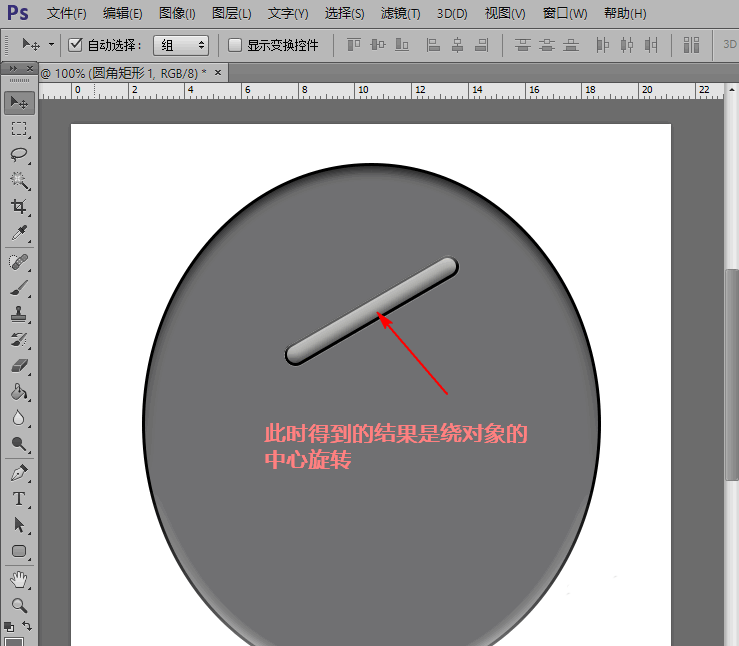
2、不过,在这种情况下,得到的结果会是绕对象的中心点旋转。如果想绕其他点(比如对象尾端顶点)进行旋转,这种方法就行不通了。那么,如果想让对象绕指定点进行旋转,究竟该怎么做呢?
二、绕指定点旋转图形
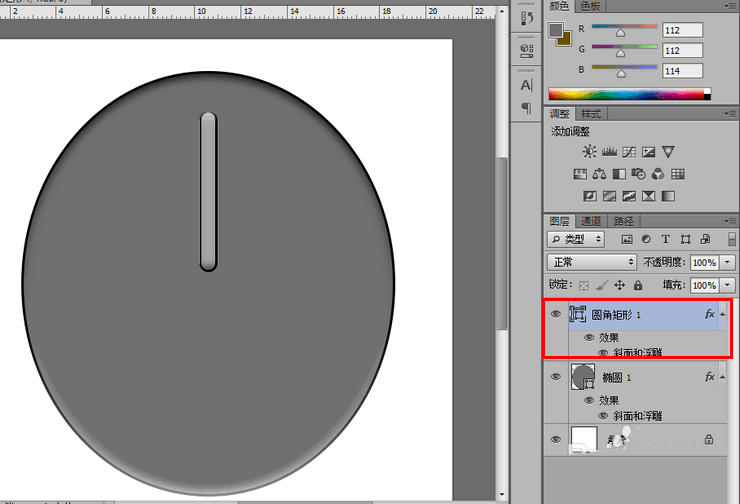
1、首先,选中旋转对象所在的图层。
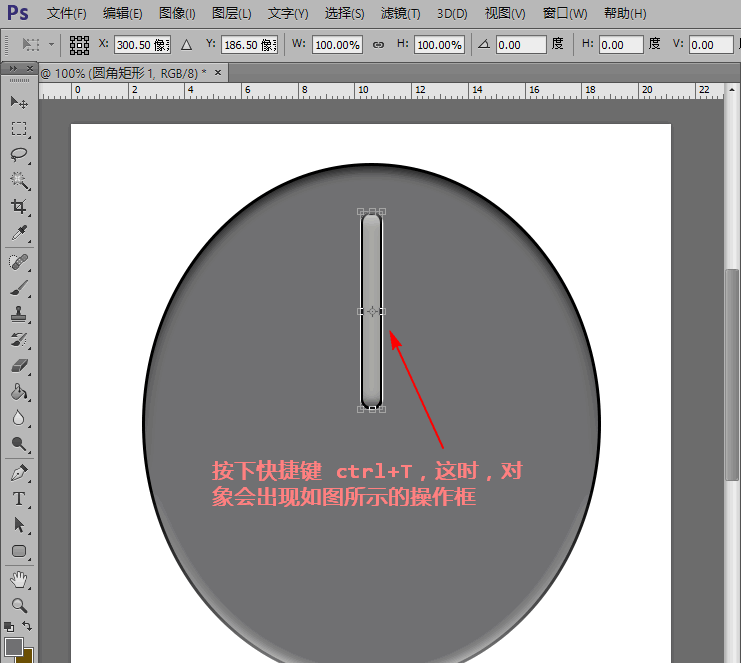
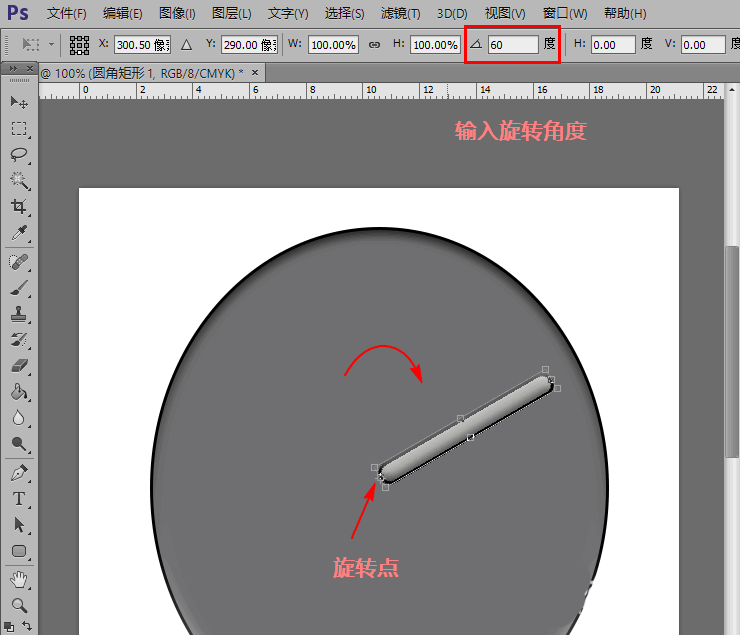
2、再按下快捷键 ctrl+T,这时,选择的对象会出现如图所示的操作框。
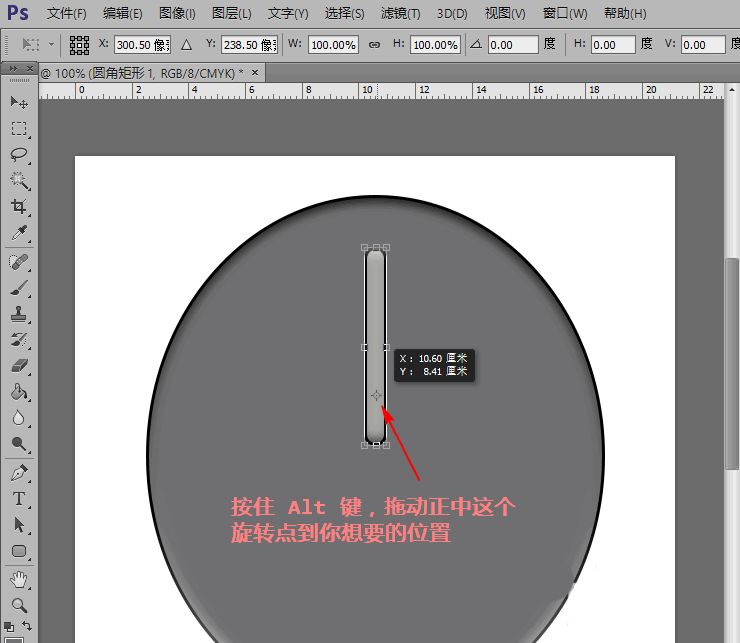
3、接着,再按住 Alt 键,选择中间的旋转点,将它拖动到合适的位置。
4、现在,再输入旋转角度。于是,对象就能绕着我们新移动的旋转点进行旋转了。
以上就是如何使用PS让图片按照指定点旋转的全部内容了,大家都学会了吗?
End