

在使用画世界APP进行绘画时,若想要将某个图层与下方的图层合并,只需点击该图层,在弹出的菜单列表中选择“向下合并”功能即可。这一操作将所选图层与紧邻其下的图层合并为一个图层,有助于用户更好地组织和管理图层。
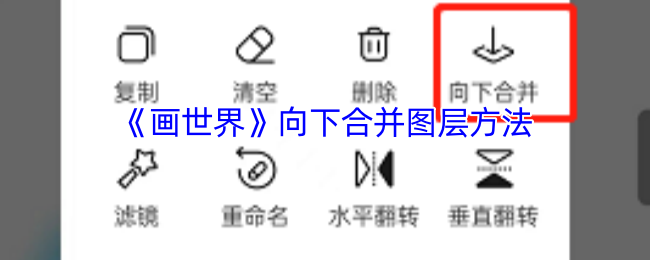
画世界怎么向下合并?
1、首先我们打开画世界app,先分图层进行绘制,需要合并图层的时候,点击一下右下角的【图层】图标,如图所示:
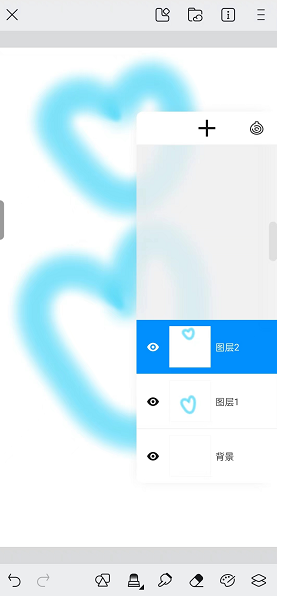
2、这里会显示当前所有图层,注意最下层的图层是没办法使用【向下合并】工具,在合并之前,我们需要拖动图层,按照顺序摆放好,然后点击一下上面图层,进入到【图层设置】的界面,如图所示:
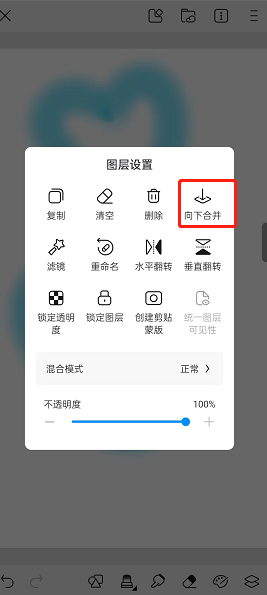
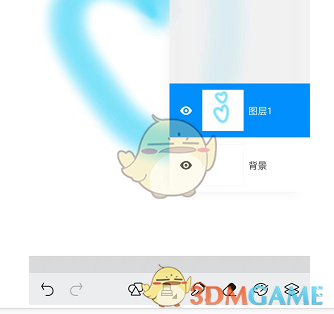
3、点击【向下合并】,当前图层就会自动和它下面的第一个图层进行合并,这就是【向下合并】工具的使用方法了,赶快自己试试看吧!
以上就是小编带来的画世界怎么向下合并?画世界向下合并图层方法,更多相关资讯教程,请关注3DM手游网。
本文内容来源于互联网,如有侵权请联系删除。
End