

截图截屏功能无论是在手机还是电脑端,都是我们经常需要用到的。在全新的iPhone上,我们该如何进行截图操作呢?其实整体操作方法并没有改变,只是可以截图的功能更多了。一起来了解下。
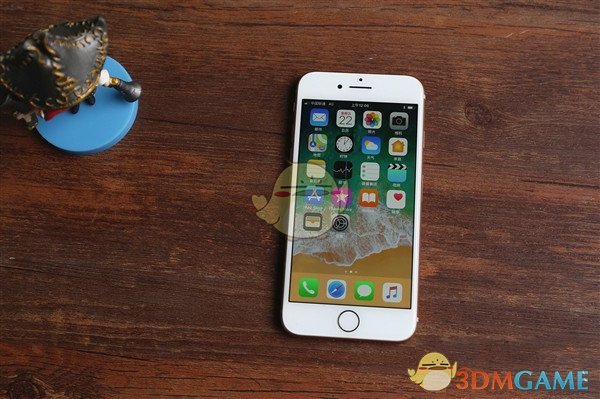
对于苹果手机截屏方法基本上都是那几种,由于iOS系统最近几年尚未在截屏方式进行突破,所以对于之前使用过iPhone手机的用户来说,上手iPhone8之后使用截图就非常顺手了。
iPhone8截图快捷键截屏硬方法
不管是安卓智能手机还是苹果智能手机,我们均可借助实体按键组合来实现截屏。而对于新款iPhone8手机来说,无非就是同时按住【电源键】+【Home键】即可截屏,当屏幕一闪的时候即可说明截图成功。
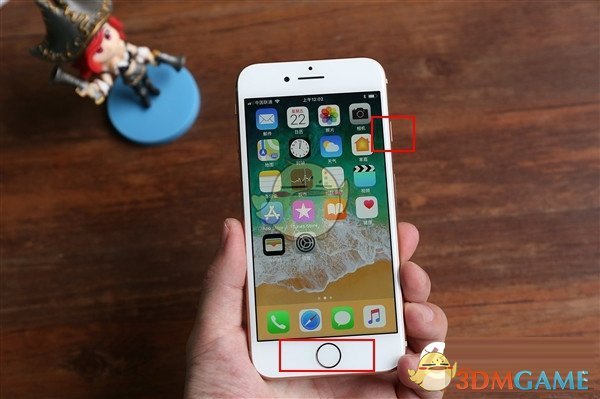
值得一提的是,由于iPhone7的Home键依旧采用了不可按压式Home键设计,所以在力度控制方面需要一定掌控。
iPhone8截图快捷键截屏软方法
我们知道iOS系统内置了虚拟home键功能,也就是我们俗称的“小白点”。对于如何开启iPhone8小白点,其实小编之前介绍这方面的教程,大家不妨去搜索一下,下面简单的再次介绍一下。
1、首先在iPhone8系统桌面上依次进入【设置】--【通用】--【辅助功能】在这边先开启【Assistive Touch】功能。
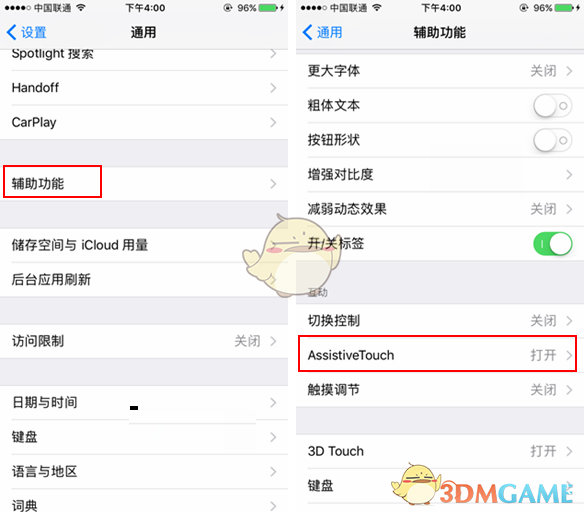
2、返回到iPhone8系统桌面,我们会发现多了一个小圆点,我们依次点击【设备】--【更多】就可以【屏幕快照】了,点击这个按钮就会对任何页面进行截图,所下图所示:
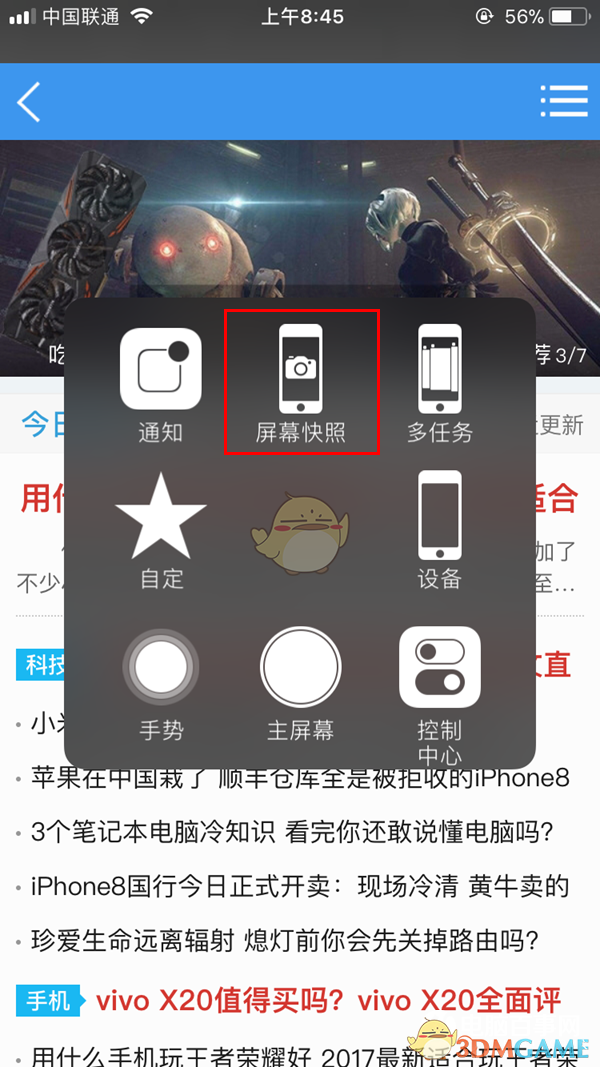
以上就是小编带来的关于iPhone8截图方法,当然了以上种方法也同样适合其他苹果手机。对于以上两种截图方法,其实用得比较多的还是第二种方法,小编更青睐第二种截图方法。
本文内容来源于互联网,如有侵权请联系删除。
End