

经常使用一款模拟器玩手机游戏,肯定会在模拟器中储存一些文件。当我们想要把模拟器中的文件传到电脑中,或是把电脑中的文件传到模拟器中该怎么弄呢?下面请看小编带来的教程。
小皮助手实现电脑与模拟器互传文件的方法
1、首先我们打开小皮助手模拟器,然后在其界面底部的工具栏中找到“传文件”按钮;
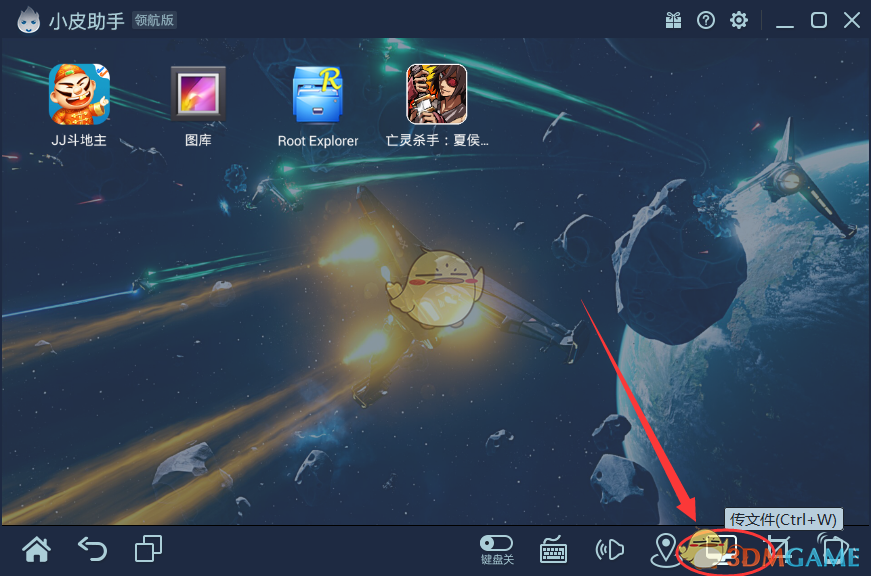
2、点击它后会同时打开模拟器与电脑中的共享文件夹,如下图所示:
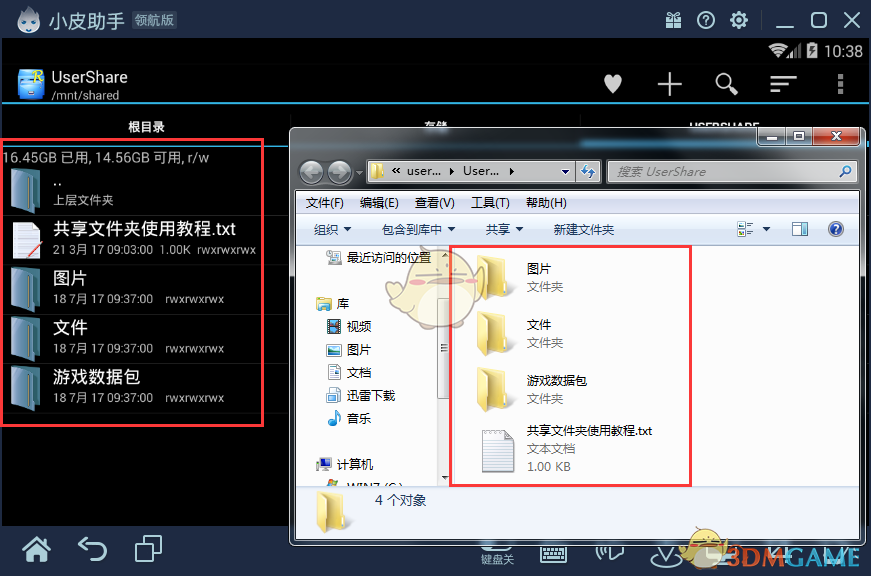
3、在共享文件夹中可以看到有“图片”、“文件”、“游戏包”三种分类,我们只需根据分类将想要互传的文件放到这些文件夹中就可以了;
4、比如说想要将电脑的游戏包传到模拟器中,那么就将游戏包复制到电脑共享文件夹的“游戏包”中,之后在模拟器共享文件夹的“游戏包”中就可以看到该游戏文件了;
5、同理将模拟器中的文件放到对应的模拟器共享文件夹中,之后在电脑的功能文件夹中就能看到我们放入的文件了;
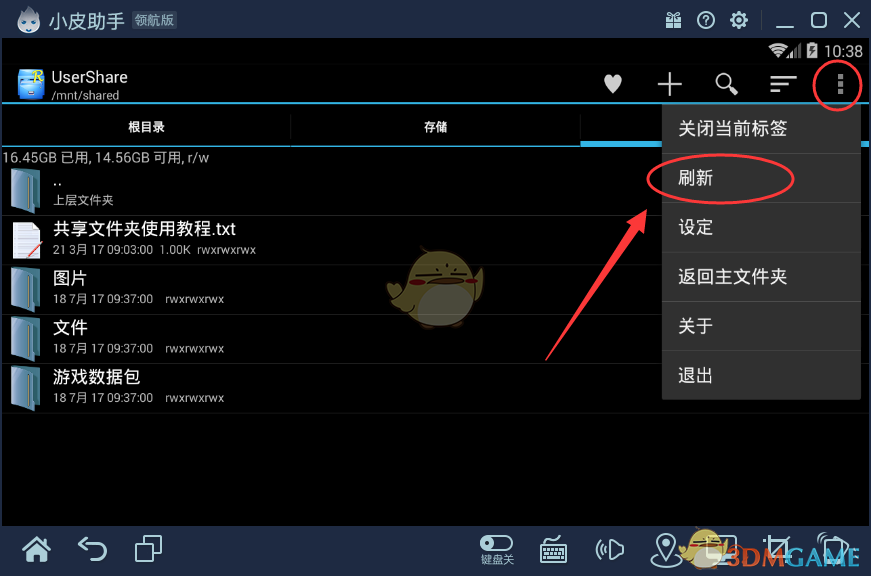
6、另外需要注意的是:从电脑上拷贝文件到共享文件夹后,由于模拟器内文件管理器没有刷新,是不会显示的。所以我们需要模拟器的共享文件夹才能看到。
以上就是”小皮助手实现电脑与模拟器互传文件的方法“介绍了,希望大家喜欢。
本文内容来源于互联网,如有侵权请联系删除。
End