

随星播是一个高效专业的游戏直播软件,独创了很多的直播功能。在随星播中,我们可以通过两种方式来添加游戏画面,下面是小编带来的添加方法,有需要的小伙伴可以一起来看看。
一、选择游戏
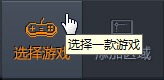
1、点击主界面左下角的【选择游戏】按钮
2、在弹出的窗口中,选择你想录制或直播的游戏,点击【确认选择】按钮
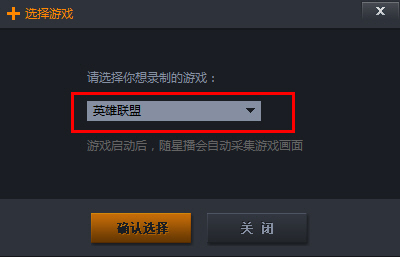
(如果列表中没有你想找的游戏,那么可以通过另一种方式【截取屏幕】进行录制或直播)
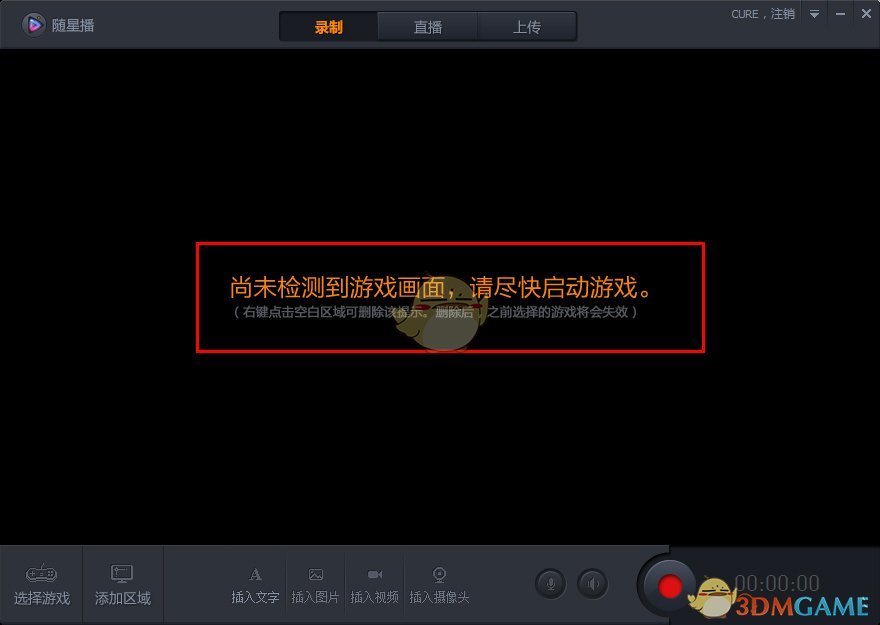
3、选择游戏后,在预览区中央会出现提示语
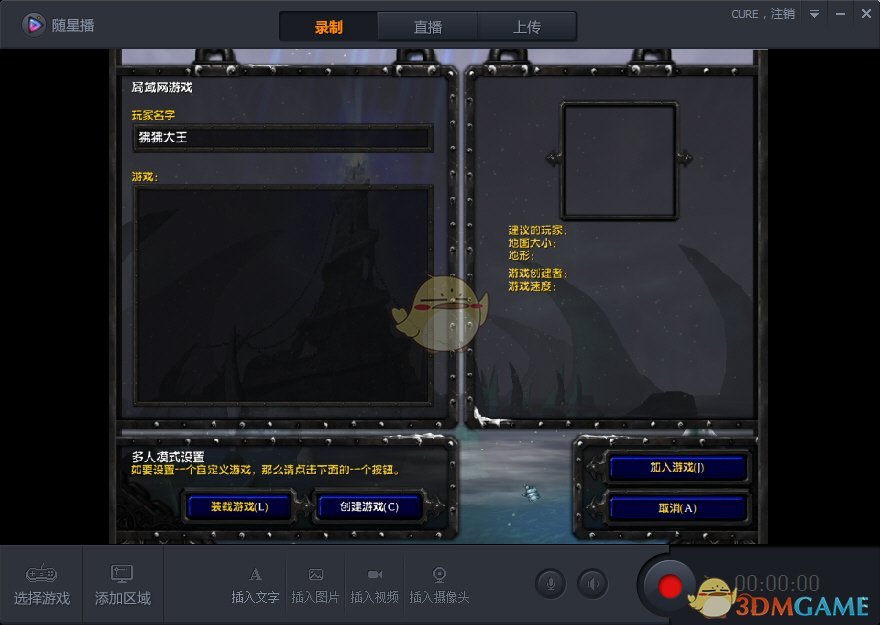
4、最后,你只要像平常一样启动游戏就好了。游戏启动后,随星播会自动采集游戏画面哦!
二、截取屏幕
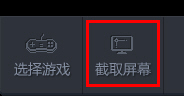
1、截取屏幕,是指在你的电脑屏幕内选择一个区域,随星播会实时捕捉该区域内的画面(如果你玩的是全屏游戏,那么这个选取的区域就应该是整个桌面)1)点击主界面左下角的【截取屏幕】按钮
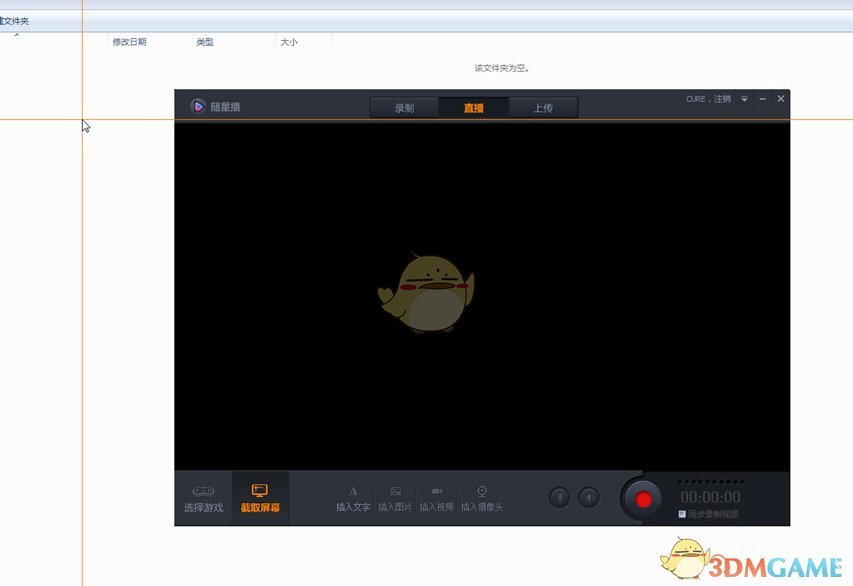
2、像你平时截图的操作一样,选取一个屏幕区域(这里有个小技巧:双击左键可以快速选择全屏哦!)
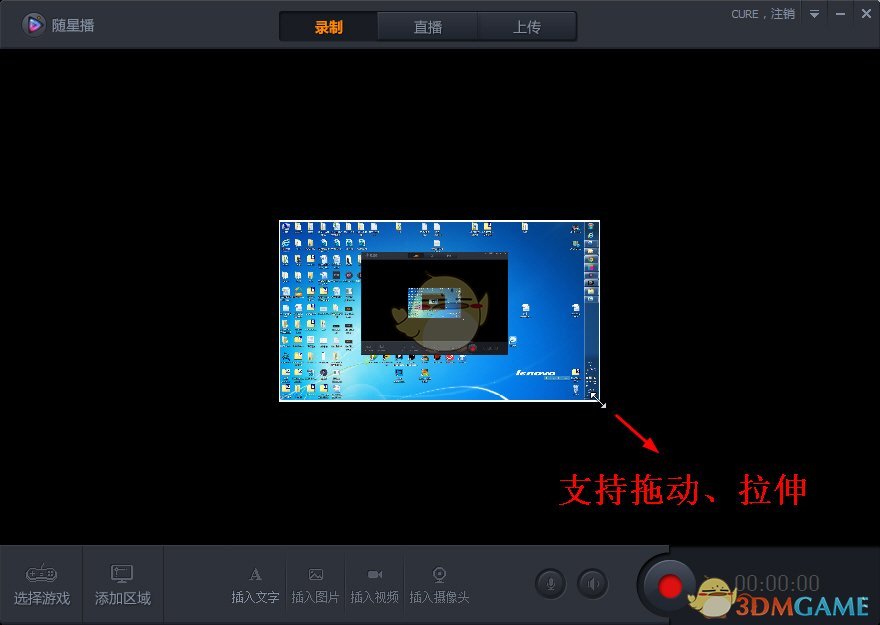
3、选取之后,随星播就会自动捕捉该区域内的画面(如果觉得尺寸太小,你也可以随意拉伸、拖动该图层哦!)
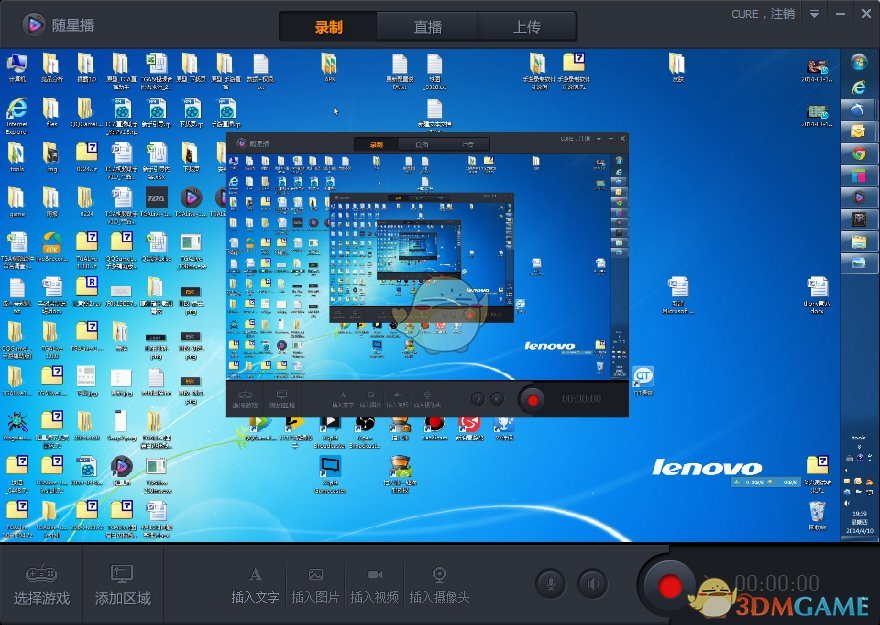
4、调整尺寸和位置,尽量铺满整个预览区
5、最后,你只要像平常一样启动游戏就好了。游戏启动后,随星播就能自动采集游戏画面哦!
本文内容来源于互联网,如有侵权请联系删除。
End