迷你世界在最近更新的0.28.5版本里面更新了很多东西,一定有眼尖的玩家发现了这样一个新增功能,录像功能。那么今天小编就来为大家讲一讲迷你世界自带录像功能的使用方法。
迷你世界自带录像功能使用说明:
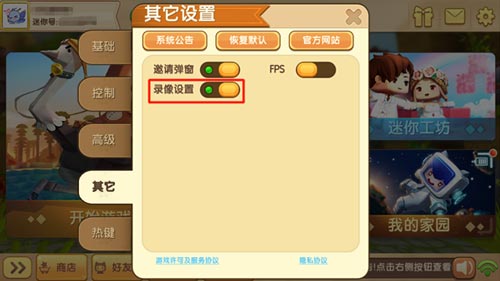
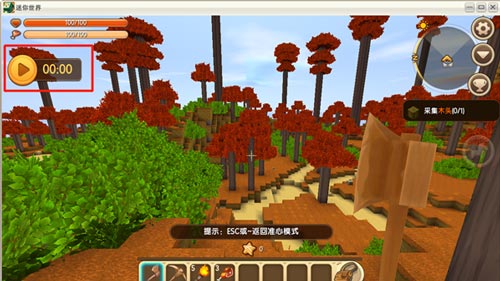
开启了录像功能这个选项以后,进入游戏会看到录制的按钮,点击就可以开始录制了。
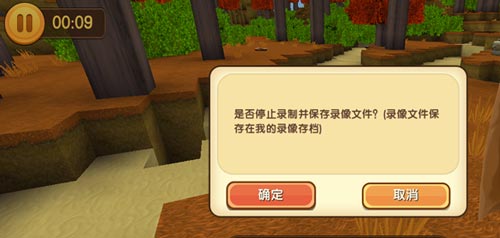
想要完成录制,再次点击录制的按钮会提示是否保存录像,点击确认以后,录像就会保存下来。
保存的录像可以在存档页面找到:
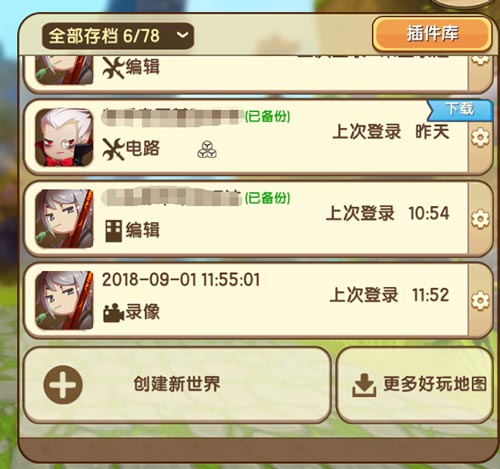
点击录像可以进行录像编辑的操作:
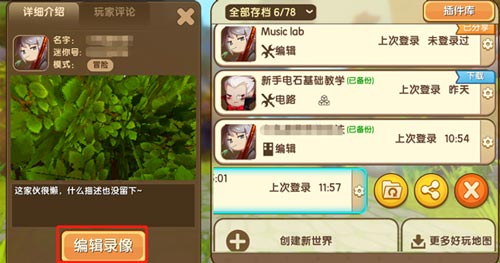
录像也跟普通存档一样,可以进行备份和分享的操作。
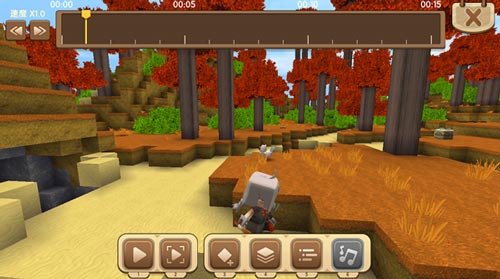
进入编辑录像,界面是这个样子的:
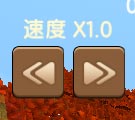
左上角的两个按钮是设置播放录像的速度的按钮:
正上方的进度条是时间轴,黄色指针所在的位置代表的是录像播放的时间进度:

时间轴上的指针是可以拖动到某个固定时间点的。
下方的几个按钮是视频编辑功能:

第一个是在编辑模式播放录像:

第二个是预览录像:

第三个按钮是保存当前镜头的位置以及方向,进入编辑录像以后,我们控制的就是镜头的位置以及对准的方向,就像摄影师一样,点击第三个按钮就可以把当前镜头的位置和方向保存:

第四个按钮是编辑保存过的镜头的各种详细数据,比如角度、播放速度等:

点击第四个按钮以后界面是这样的:
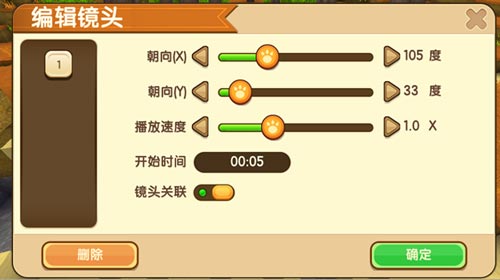
其中镜头关联表示当前镜头拍摄的内容是否与下一个镜头拍摄的内容衔接起来,如果开启镜头关联,第一个镜头结束以后,镜头会慢慢移动到镜头二的位置然后继续开始,如果关闭的话,镜头一结束以后会直接切换到镜头二的位置继续。
第五个按钮是给录像添加字幕:
点击以后的界面是这样的:
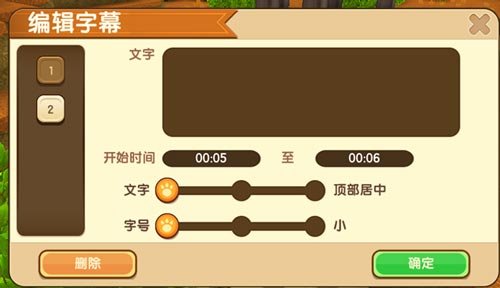
目前可以设置字幕内容,时间,字幕内容,以及字幕的大小
上面设置的字幕、镜头都会显示在时间轴上,方便大家编辑哦。

其中蓝色标签代表的是字幕,黄色标签代表的是镜头。
最后一个按钮是暂时还未开放的背景音乐选项,可以为录制的录像添加背景音乐效果。
录像录制完毕以后,可以分享到工坊,让大家都看到你的杰作,如果是优质的录像,甚至还可以被精选!
有了录像的功能,大家肯定已经跃跃欲试了吧,赶紧拿着摄像机去迷你世界拍摄属于你们自己的精彩,然后分享出去,让大家都看到你的精彩表演吧!
本文内容来源于互联网,如有侵权请联系删除。
End