巴兔游戏:为用户提供海量热门软件、游戏等手机资源下载服务!
装机必备
热门标签
玩游戏
装软件
BT游戏
H5游戏
看教程
专题
游戏盒子
手机版
首页
手机游戏
手机应用
资讯教程
专题合集
电脑软件
电脑游戏
排行榜
当前位置:
首页
> 【
截图
】相关内容
攻略
PC游戏
手游
PC软件
应用
相关攻略
更多
QQ输入法怎样截图?QQ输入法截图的具体操作
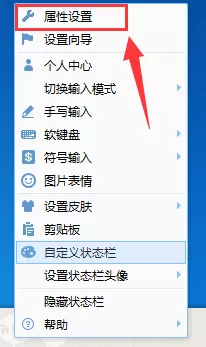
QQ输入法怎样截图呢?下面就给大家讲解一下QQ输入法截图的具体操作,希望对你们有所帮助。 使用QQ输入法截图教程: 1、首先我们需要切换出QQ拼音输入法,然后直接用快捷键“Ctrl+Shift+Q”就可以进行截图...
【详细】
时间:08-02
在QT语音中进行截图发图的具体操作
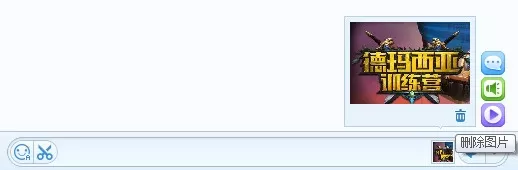
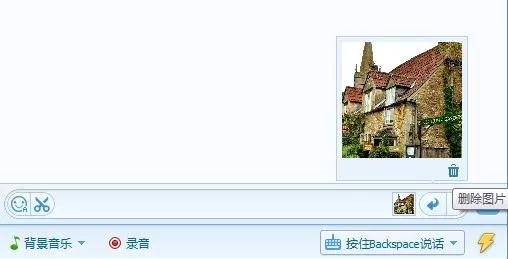
大家是否想学习在QT语音中进行截图发图的具体操作,下面就是详细的内容,赶紧来看一下吧。 使用方法: 用户点击输入框左侧的截图按钮,或通过截图热键(Ctrl+Alt+F9)使用截图功能。 点击输入框中的缩...
【详细】
时间:08-02
QT语音房间如何截图发图?QT语音房间截图发图教程
你们知道QT语音房间如何截图发图吗?不知道也没有关系哦,以下内容就是小编为大家整理的QT语音房间截图发图教程。一起来学习吧! QT语音房间截图发图片教程: 用户点击输入框左侧的截图按钮,或通过截图热...
【详细】
时间:08-02
钉钉如何快捷截图?钉钉快捷截图教程
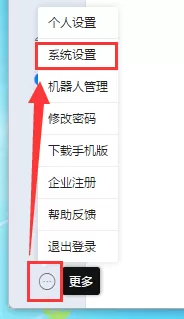
钉钉如何快捷截图呢?不少人都还不了解,所以下面就一起学习一下钉钉快捷截图教程吧,希望大家喜欢。 钉钉截图快捷键是什么? 1、首先打开电脑中的钉钉客户端,同时登录我们的钉钉账号,如果还没有钉钉账号...
【详细】
时间:08-02
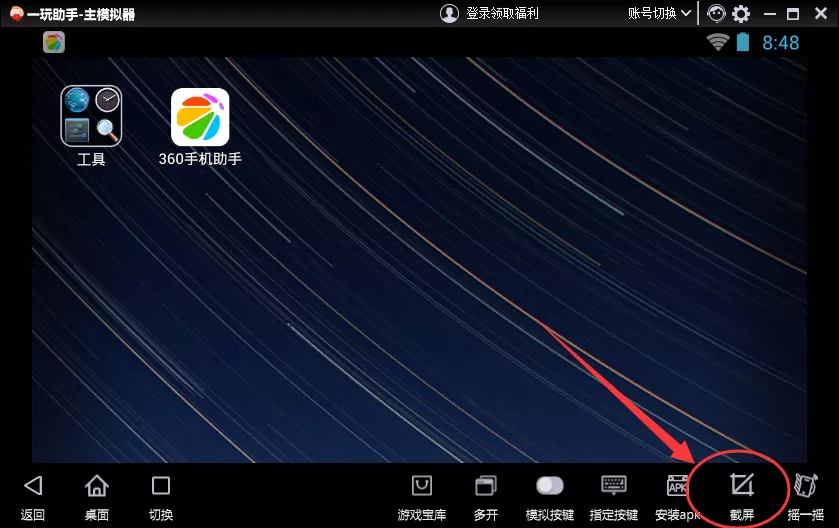
一玩助手如何截图?一玩助手截图的具体操作
一玩助手如何截图呢?下面小编就给大家讲解一下一玩助手截图的具体操作,希望对你们有所帮助。 一玩助手截图方法: 1、首先我们打开电脑中的一玩助手模拟器,然后在其界面底部的功能列表中就可以看到“截...
【详细】
时间:08-02
如何在全民助手进行截图?查看全民助手截图的具体方法
大家经常使用全民助手吧,那如何在全民助手进行截图呢?下面小编就给大家分享一下查看全民助手截图的具体方法,希望会对你有所帮助。 1、按键盘上的【F12】即可快速截图。 2、打开全民助手,右上角,点击...
【详细】
时间:08-02
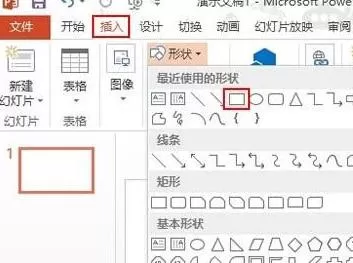
如何在ppt2013中制作截图流程图?ppt2013制作截图流程图的教程
下面是在ppt2013中制作截图流程图的具体方法,对这个感兴趣的小伙伴就和小编一起学习一下吧。 ppt2013制作阶梯流程图的方法 打开ppt,在主界面点击“插入”→“形状”,选择方角矩形,画出来即可 调...
【详细】
时间:08-02
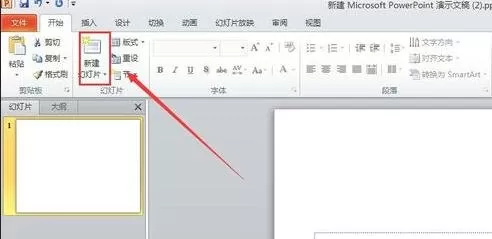
ppt2007怎样使用截图功能?ppt2007使用截图功能教程
生活中应该常常用到截图功能吧,那你们知道ppt2007怎样使用截图功能吗?一起来看看ppt2007使用截图功能教程吧。 ppt2007截图功能的使用方法 打开ppt,并新建一个幻灯片,如下图所示。 插入一张图片,...
【详细】
时间:08-02
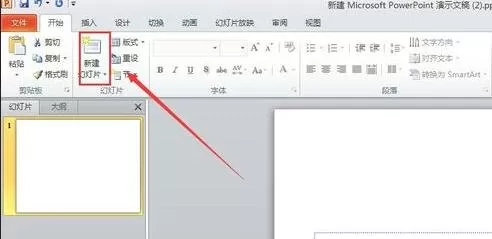
ppt如何使用自带截图功能?ppt使用自带截图功能教程
ppt是有自带的截图功能的,那大家晓得ppt如何使用自带截图功能吗?不知道的来看看ppt使用自带截图功能教程吧,希望大家喜欢。 ppt自带截图功能的使用方法教程 打开ppt,并新建一个幻灯片,如下图所示。 ...
【详细】
时间:08-02
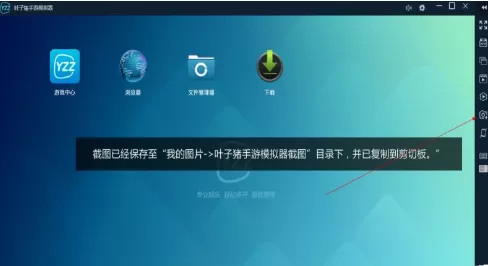
叶子猪手游模拟器怎样截图?叶子猪手游模拟器截图教程
叶子猪手游模拟器怎样截图呢?使用手机截图大家都会,但今天小编讲解的是叶子猪手游模拟器截图教程哦,一起来看看吧。 截图方法及图片保存位置介绍: 1、打开叶子猪手游模拟器主页面,点击右侧栏目【模拟...
【详细】
时间:08-02
«
1
3
4
5
6
7
8
9
10
11
51
»