巴兔游戏:为用户提供海量热门软件、游戏等手机资源下载服务!
装机必备
热门标签
玩游戏
装软件
BT游戏
H5游戏
看教程
专题
游戏盒子
手机版
首页
手机游戏
手机应用
资讯教程
专题合集
电脑软件
电脑游戏
排行榜
当前位置:
首页
> 【
动画
】相关内容
攻略
PC游戏
手游
PC软件
应用
相关攻略
更多
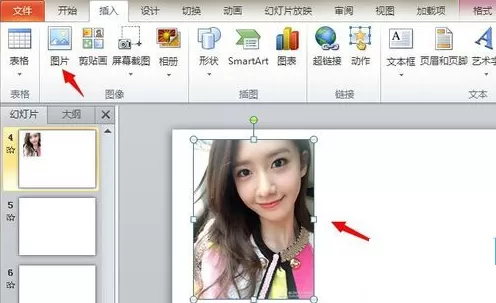
如何使用ppt做出S型运动动画效果?
如何使用ppt做出S型运动动画效果呢?今天小编就给各位亲们带来了使用ppt做出S型运动动画效果的教程,一起来看看吧! 首先,点击ppt左上角的“图片”按钮,将自己需要做成动画的图片添加进来,如图所示。 ...
【详细】
时间:08-01
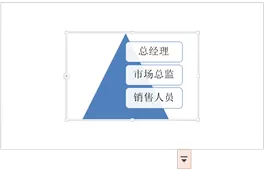
利用ppt为SmartArt图形添加动画效果的详细教程
小编今天讲解利用ppt为SmartArt图形添加动画效果的详细教程,接下来就一起学习利用ppt为SmartArt图形添加动画效果的方法吧,希望能够帮助到大家。 1、新建一个 PowerPoint 文件,并在幻灯片中插入 SmartA...
【详细】
时间:08-01
教大家使用ppt制作下雨效果的动画
不少朋友还不会使用ppt制作下雨效果的动画,下面小编就讲解教大家使用ppt制作下雨效果的动画的具体操作方法。快来学习吧! 1、首先启动ppt2010,右键单击选择设置背景格式选项,设置为渐变填充。 2、执行...
【详细】
时间:08-01
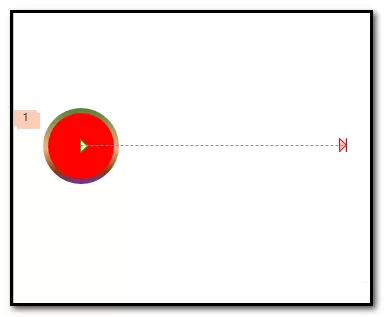
ppt设置多个动画同时进行的操作步骤
不少朋友还不清楚ppt设置多个动画同时进行的操作步骤,所以下面小编就专门为各位讲解了ppt设置多个动画同时进行的具体操作方法。 1、举例演示操作方法,比如,图中有一个红色圆;现在需要此圆滚向右边。 ...
【详细】
时间:08-01
教大家使用ppt制作出花开的动画效果
今天教各位朋友家使用ppt制作出花开的动画效果,下文就是关于使用ppt制作出花开的动画的具体操作方法。快来学习吧! 1、首先启动ppt2010,执行插入-图片命令,插入一张图片。 2、执行动画-添加动画命令,...
【详细】
时间:08-01
ppt制作翻拍动画的操作教程
有的朋友还不会使用ppt制作翻拍动画,所以今天小编就专门为各位讲解了ppt制作翻拍动画的具体操作方法。一起来学习吧! 1、首先启动ppt2010,执行插入-图片命令,插入一组三张图片。 2、分别选择图片,依...
【详细】
时间:08-01
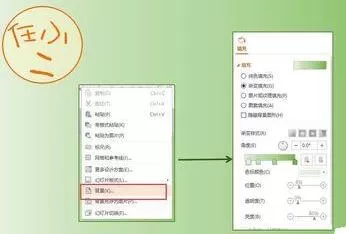
如何利用ppt制作出时间轴动画?
很多网友还不会利用ppt制作出时间轴动画,那么今天小编就详细的讲解一下利用ppt制作出时间轴动画的具体操作方法,希望大家喜欢。 1、建立好演示文稿之后,停留在你要制作时间轴的单页,点击右键选择“背景”...
【详细】
时间:08-01
教大家利用ppt制作一段闪电动画
今天小编教大家利用ppt制作一段闪电动画。下文就是关于家利用ppt制作一段闪电动画的操作流程,随小编一起来看看吧。 1、首先启动PowerPoint2010,执行ctrl+a组合键选择所有的文本框按delete键删除所有内容,...
【详细】
时间:08-01
ppt制作出跷跷板动画的操作步骤
一些小伙伴还不知道ppt制作出跷跷板动画的操作步骤,所以接下来小编就带来了ppt制作出跷跷板动画的教程,相信会有所帮助。 1、新建一个PPT幻灯片,接着,在菜单栏的插入,点击形状,插入一个长方形。 2、...
【详细】
时间:08-01
教大家使用ppt打造出旋转的太阳动画
不少用户还不会使用ppt打造出旋转的太阳动画 ,今天小编教大家使用ppt打造出旋转的太阳动画。随小编一起来看看吧。 1、首先启动ppt2010,执行插入-形状命令,从下拉菜单中选择太阳形状。 2、按住shift键...
【详细】
时间:08-01
«
1
15
16
17
18
19
20
21
22
23
49
»