
逍遥手游网:为用户提供海量热门软件、游戏等手机资源下载服务!

装机必备热门标签玩游戏装软件BT游戏H5游戏看教程专题游戏盒子手机版

逍遥手游网

所在位置:首页 > 资讯教程 > 系统教程 >  > 详情

win10系统移动热点如何自动开启?开机自动开启移动热点教程

文章来源:网络作者:凉月发布时间:2026-05-30 03:50:43

360集合包
360集合包
360集合包,一键装机、快捷方便。
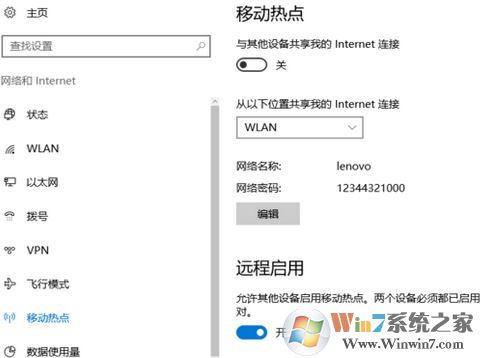
Readywin10系统移动热点如何自动开启?在win10系统中想要使用移动热点功能的话每次开机都需要手动开启才能正常开启热点功能,非常的不便,有什么办法可以让win10系统中移动热点功能自动开启呢?虚拟WiFi启动后win10设置里的移动热点功能并没有开启,也就是说和win10自带的这个移动热点功能还不是一回事。winwin7小编在本文中将给大家分享介绍下开机自动开启移动热点的教程,有需要的用户一起随小编往下看吧~

win10开机自动开启移动热点操作方法:

1、新建一个文本文档,把下面内容粘贴进去:

(function(){

var wShell=WScript.CreateObject("WScript.Shell");

wShell.Exec("%windir%\\system32\\cmd.exe /c \"start ms-settings:network\"");

WScript.Sleep(3000);

wShell.SendKeys("{TAB}{DOWN 6}{ENTER}{TAB} ");

WScript.Sleep(1000);

wShell.SendKeys("{ }");

})();

2、点击 文件---另存为,【保存类型】设置为【所有文件】,如起名为HotSpot.js;

3、接着在【此电脑】单击右键,选择【管理】,依次打开【计划任务】-【 新建计划任务】,每次开机运行这个脚本就ok了。

设置完成后win10系统每次开机就可以自动开启热点功能!

相关文章:
Win10无法设置移动热点(开关灰色),请打开WLAN解决方法
Win10怎么开启5G Wifi热点?Win10开启5G移动热点步骤
End
复制本文链接资讯文章为逍遥手游网所有,未经允许不得转载。
热门游戏MORE+
    相关资讯MORE+
      最新录入
      热门资讯
        新游新品榜
        手机游戏
        手机软件
        手游下载
        装机软件
        精选专题
        游戏排行榜