

win7自带wifi设置方法:
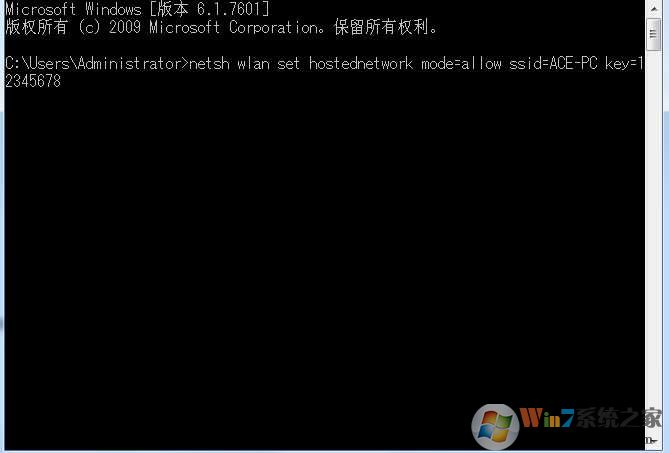
1、选择“开始”-“运行”命令,在运行命令栏里输入“CMD”打开管理员<也可同时按开始键+R>

2、出现“命令提示符”输入,在界面里输入以下命令:netsh wlan set hostednetwork mode=allow ssid=ACE-PC key=12345678。回车运行
3、等待大约一分钟后,右键点击网络进入 网络连接中出现一个网卡名字为“Microsoft Virtual WIFI Miniport Adapter ”的无线网络,将其重命名为wifi

4、点击“本地连接”,右键单击已经连接上网的网络连接,右击选择“属性”-“共享”,按照我的截图,在第二栏的家庭网络连接选择“wifi”
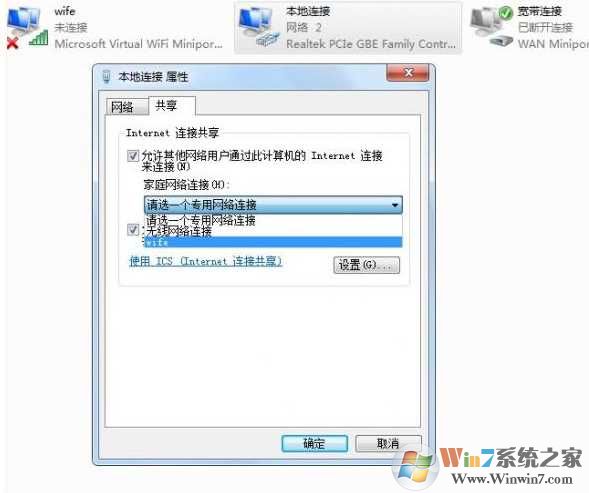
5、确定之后,可以使用的上网连接显示“共享”表示已经可以使用

你现在可以用手机上无线网了
开启无线网络,在命令提示符里输入:netsh wlan start hostednetwork
关闭无线网络,输入:netsh wlan stop hostednetwork
设置完毕,搜索ACE-PC,输入密码12345678就可以使用了
PS,如果在设置无线网的过程中出现“internet连接共享访问被启用时,出现了一个错误”,那么到服务里开启 windows firewall 服务,也就是Win7系统的防火墙服务
以上就是Win7系统之家分享的win7自带wifi设置方法,希望对大家有帮助。
End