

磁盘空间用完 解决方法:#1(首选) 识别错误信息中的驱动器或通过资源管理器查看确认。 1、打开命令提示符(管理员) 2、运行以下命令:Mountvol driveletter: /d 请注意冒号后面有一个空格,driveletter为问题盘符,如 Mountvol F: /d 解决方法2 1、打开命令提示符(管理员)运行以下一系列命令: DiskpartList volume
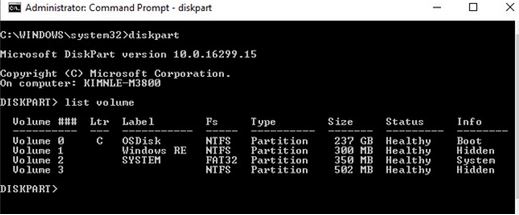
在上面的例子中,设备没有问题,因为第1和第2卷是我的预留分区,预计它们将保持隐藏状态。在客户遇到错误消息的情况下,您需要在“LTR”列下看到与这些小分区关联的驱动器号。一旦确定了卷号后,请输入以下命令:select volume #请确保将替换为实际卷好——它是一个数字值确保您更换然后,我们将删除驱动器号分配给已选定与下一个命令量remove letter=”driveletter” 只要确保你更换驱动器号与您在前面的步骤已经确定实际的盘符。例如,该命令应该看起来类似于:remove letter =“E” 关闭命令提示符(管理员),打开资源管理器以确认驱动器不再出现。
以上便是winwin7小编给大家分享介绍的“磁盘空间用完”的有效解决方法!End