
逍遥手游网:为用户提供海量热门软件、游戏等手机资源下载服务!

装机必备热门标签玩游戏装软件BT游戏H5游戏看教程专题游戏盒子手机版

逍遥手游网

所在位置:首页 > 资讯教程 > 系统教程 >  > 详情

win10后台运行程序怎么禁止?禁止程序后台运行的操作方法

文章来源:网络作者:杯与酒发布时间:2026-05-30 02:09:36

360集合包
360集合包
360集合包,一键装机、快捷方便。
Readywin10后台运行程序怎么禁止?在我们使用的windows 10操作系统中不少用户反应系统运行速度慢反应慢卡顿严重等等性能方便的问题。自己电脑的配置明明不差装个win10缺经常会卡顿的现象。其实这和系统后台运行的程序有很大的联系,一些win10自带的程序会在后台偷偷吃内存CPU导致电脑卡顿。在本文中winwin7小编给大家分享下禁止后台运行程序的设置方法。

  win10后台运行程序禁用方法

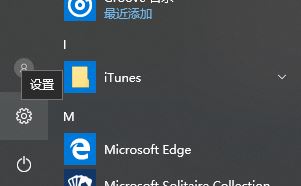
  1、首先在键盘上按下windows+i组合键或者点击【开始菜单】--【设置】来打开windwos 设置 ;
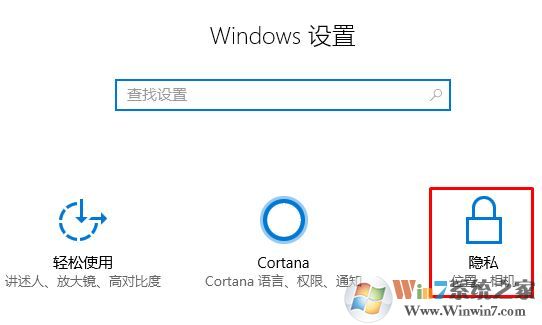
  2、在打开的windows 设置 界面点击【隐私】按钮;
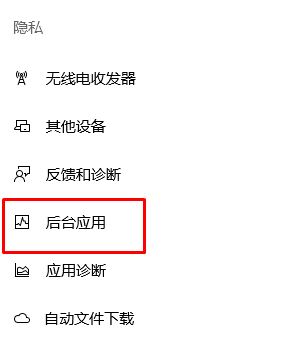
  3、打开隐私后我们在左侧移到底部,找到点击【后台应用】按钮,如图:
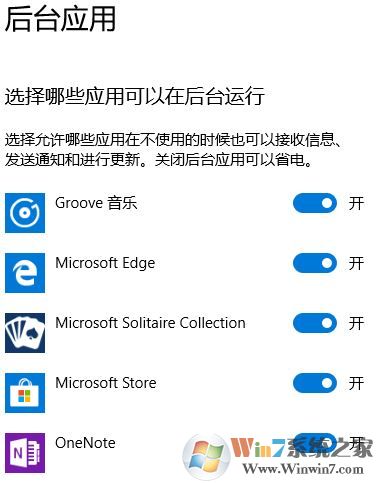
 4、在右侧找到【后台应用】,然后在下面将 运行应用在后台运行 下方的开关 关闭即可禁止所有程序在后台运行了。


  如果你并不想禁用所有后台运行的程序,可以不要关闭“总开关”,按需求对后台运行的程序进行操作,把一些不需要后台运行的程序关闭即可,而一些经常使用的程序想要其关闭后快速能够打开的话则不用关闭它的后台运行i即可!

  以上便是winwin7今天给大家带来的win10系统后台运行程序禁止的操作方法

相关文章:

win10电脑系统卡死怎么办?win10系统经常假死的优化方法

网络延迟怎么解决?win10电脑网速慢的优化方法

End
复制本文链接资讯文章为逍遥手游网所有,未经允许不得转载。
热门游戏MORE+
    相关资讯MORE+
      最新录入
      热门资讯
        新游新品榜
        手机游戏
        手机软件
        手游下载
        装机软件
        精选专题
        游戏排行榜