逍遥手游网:为用户提供海量热门软件、游戏等手机资源下载服务!

装机必备热门标签玩游戏装软件BT游戏H5游戏看教程专题游戏盒子手机版

逍遥手游网

所在位置:首页 > 资讯教程 > 系统教程 >  > 详情

win10系统如何给图片/文件加备注

文章来源:网络作者:青果发布时间:2026-05-30 03:27:28

360集合包
360集合包
360集合包,一键装机、快捷方便。
Ready为什么要给文件添加备注?首先我们需要明白为什么要给图片加上备注,备注的原因是为了更好的管理文件,又不会改变图片名称,且还能正常排序,除了给图片添加备注,我们还将演示如何在文件夹中显示备注属性。下面小编就详细的为大家介绍win10系统给图片/文件加备注的方法。

方法如下 :

步骤一:添加备注

注:png无法添加备注,jpg可以添加备注。

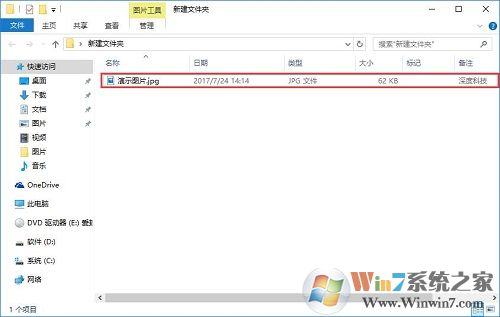
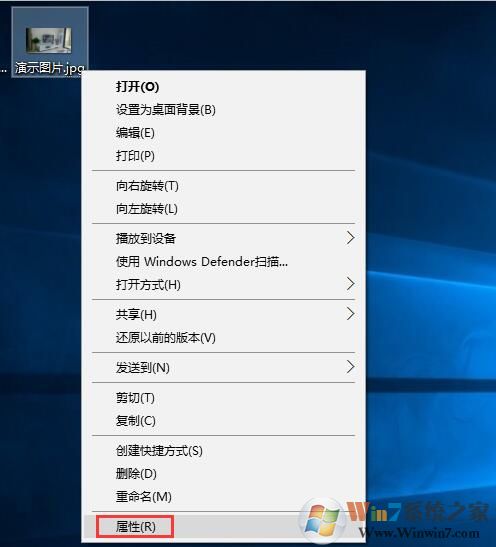
1、在将照片存入磁盘的时候,我们可以在该照片上单击右键,选择“属性”;


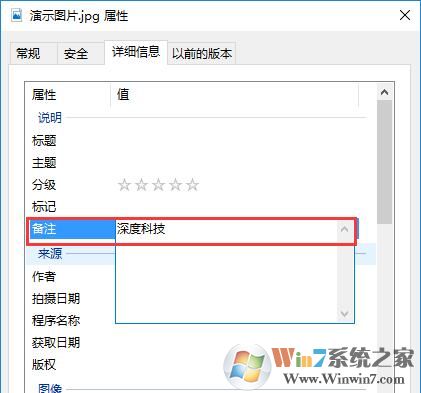
2、在照片属性界面点击“详细信息”选项卡,找到“备注”一栏,点击“备注”后面空白的“值”,就可以输入需要备注的文字,输入完成后点击应用并确定即可。
 

步骤二:显示备注

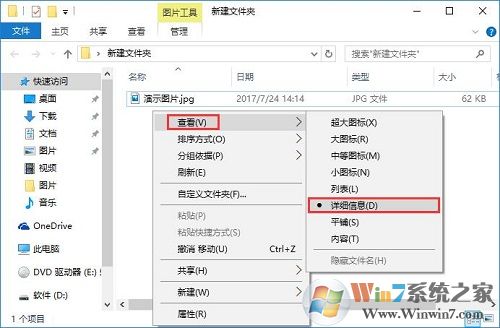
1、在该文件夹中空白处单击右键,依次选择“查看”—“详细信息”;
 

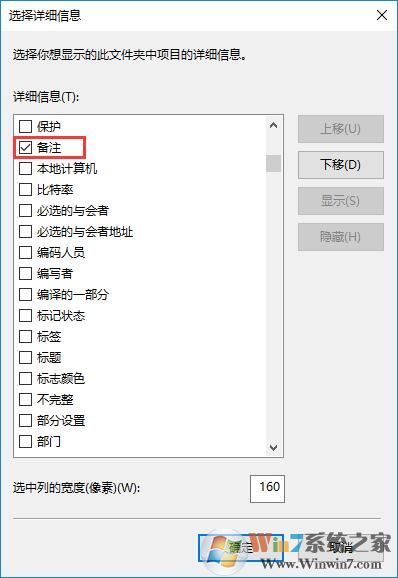
2、在“名称”、“日期”、“类型”、“大小”或“标记”任意一栏上单击鼠标右键,选择“其他”;
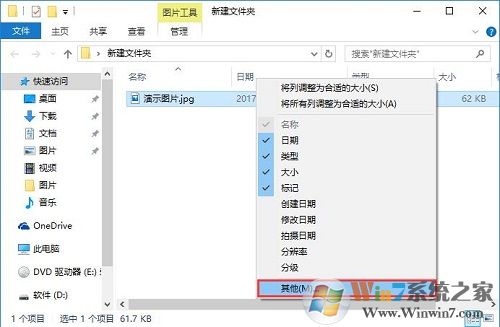
 

3、在详细信息框中找到“备注”并将其勾选起来,点击“确定”就可以了。
  

以上步骤就是win10系统中怎么给图片/文件加备注的方法了,这样可以更加方便我们进行排版和查找文件,作用还是相当大的。End
复制本文链接资讯文章为逍遥手游网所有,未经允许不得转载。
热门游戏MORE+
    相关资讯MORE+
      最新录入
      热门资讯
        新游新品榜
        手机游戏
        手机软件
        手游下载
        装机软件
        精选专题
        游戏排行榜