

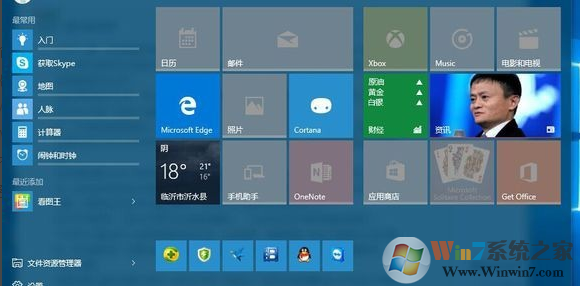
windows10应用卸载后图标变灰且无法取消解决办法:
1、右键开始图标,找到Windows PowerShell并展开,右键Windows PowerShell(注意是第一项),以管理员身份运行;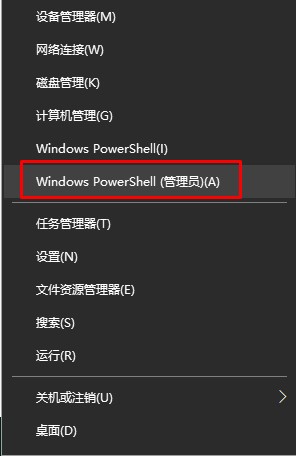
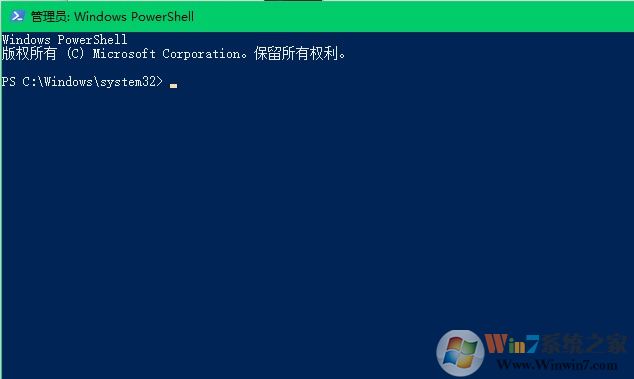
2、在打开的终端窗口输入Get-AppxPackage -AllUsers| Foreach {Add-AppxPackage -DisableDevelopmentMode -Register "$($_.InstallLocation)AppXManifest.xml"}命令,回车,可能会有错误不必理会,执行完成后关闭窗口,重启一下系统;
3、打开“此电脑”,来到C:用户当前用户AppDataLocalTileDataLayerDatabase,重命名EDB.log,比如重命名为EDB.log.bak(作为备份文件,若失败后,可直接恢复);
4、此时会出现文件正在使用的提示,先别点“重试”和“取消”,开始执行下一步;
5、打开任务管理器,切换到“服务”选项卡,找到名称“tiledatamodelsvc”,描述:“Tile Data model server”;
6、右键“停止”,注意此服务有依赖,所以点击“停止”后,会重启,大约3秒的时间,在这个3秒的时间里,你需要执行第四步中的“重试”,然后看看是否重命名成功,没成功就继续操作,直到成功,成功后系统会自动重新EDB.log;
7、等待一会儿,系统会重建开始菜单,若没有,重启一下系统即可。
以上就是windows10应用卸载后开始菜单图标变灰且无法取消的解决办法了,希望对大家有帮助。
End