
逍遥手游网:为用户提供海量热门软件、游戏等手机资源下载服务!

装机必备热门标签玩游戏装软件BT游戏H5游戏看教程专题游戏盒子手机版

逍遥手游网

所在位置:首页 > 资讯教程 > 系统教程 >  > 详情

如何禁止别人修改自己的excel表格?禁止Excel内容不被修改的方法

文章来源:网络作者:思君发布时间:2026-05-30 03:17:34

360集合包
360集合包
360集合包,一键装机、快捷方便。
Ready如何禁止别人修改自己的excel表格?因为工作的需要我们经常需要共享excel表格,但是有时候会遇见表格被同时修改的情况,这对我们的工作照成了很大的麻烦。那么有什么方法是可以让别人只能查看自己的excel表格而不能修改的呢?下面就随小编一起来学习一下禁止Excel内容不被修改的方法吧。

 禁止Excel内容不被修改的步骤:

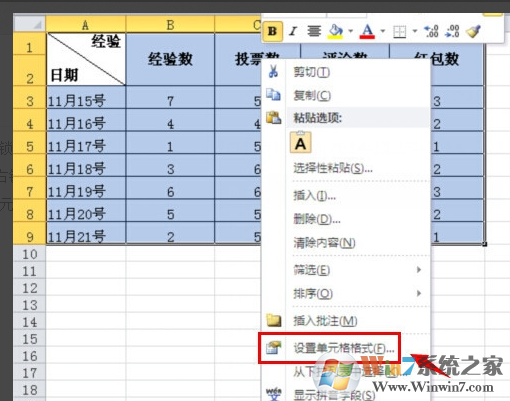
1,打开excel表格,对需要锁定的部分单元格进行全选,然后点击鼠标右键,在弹出来的设置功能中,选择“设置单元格格式”。(如下图)
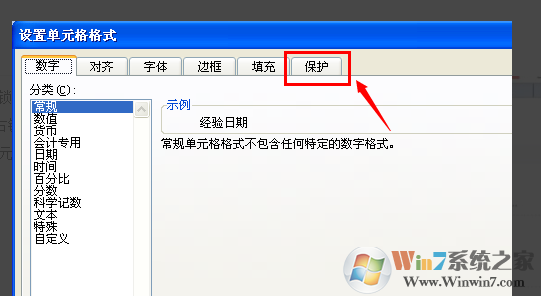
2,接着来到设置单元格格式下的“数字”属性中,点击上面主菜单中的“保护”功能菜单。(如下图)
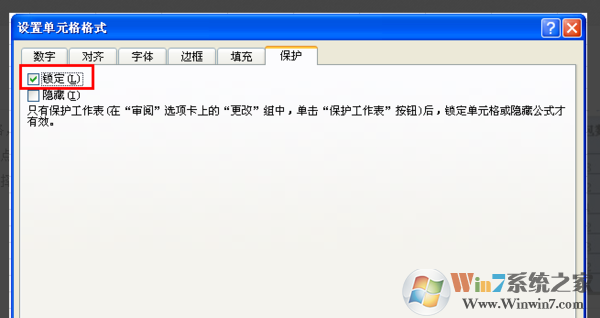
3,在保护菜单属性下,点击锁定前面的方框进行选择,然后再点击右下角的“确定”按钮。(如下图)
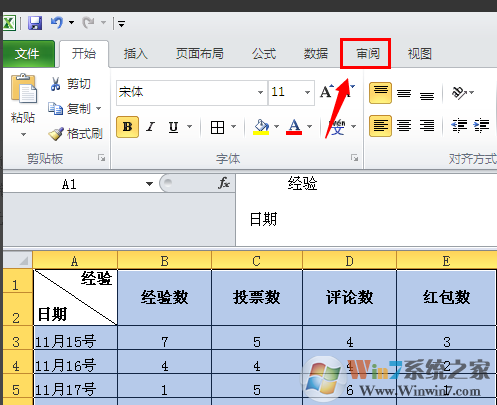
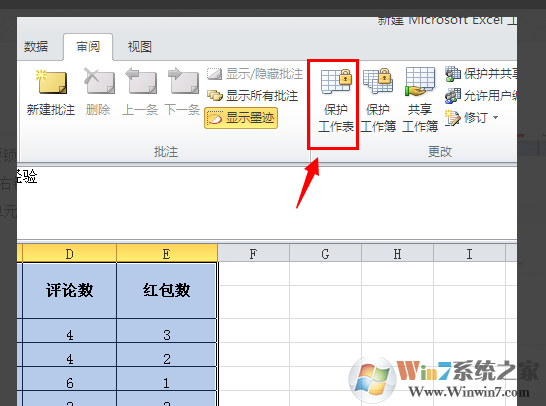
4,接着回到excel表格中,再点击表格上面主菜单中的“审阅”菜单。(如下图)
5,在审阅菜单下的工具栏中,找到并点击“保护工作表”工具。(如下图)
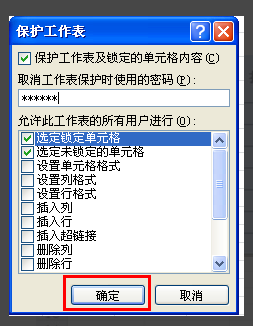
6,在弹出来的保护工作表设置中,输入自己设定的密码之后,再点击下面的“确定”按钮。(如下图)
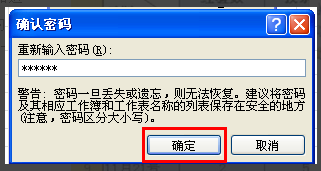
7,接着会要求再次输入密码,然后再输入跟第一次一样的密码,然后点击确定。(如下图)
8,设置完成之后,可以在表格中对数据进行修改时就会弹出该单元格正在受保护的提示,证明这部分单元格已经成功锁定了。

总结:以上就是禁止Excel内容不被修改的方法的方法了,希望对大家的工作和学习有帮助。

End
复制本文链接资讯文章为逍遥手游网所有,未经允许不得转载。
热门游戏MORE+
    相关资讯MORE+
      最新录入
      热门资讯
        新游新品榜
        手机游戏
        手机软件
        手游下载
        装机软件
        精选专题
        游戏排行榜