Readywin10系统一般情况下都是自动获取系统
时间的,但是因为某些过度的优化或者系统文件出错导致无法自动更新系统时间,这种情况下我们就需要手动对win10系统的时间进行更新了。最近就有win10系统用户在更新时间时出现了
没有权限修改时间请与管理员联系的情况,那么win10没有权限修改系统时间该怎么办呢?下面我们就一起来了解一下win10没有权限修改系统时间的
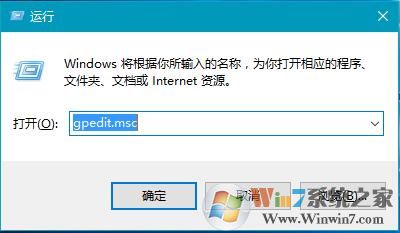
解决方法第一步、按“Win+r”组合键,运行“执行”对话框,输入“gpedit.msc”,回车确认。如下图所示:
win10没有权限修改系统时间的解决方法
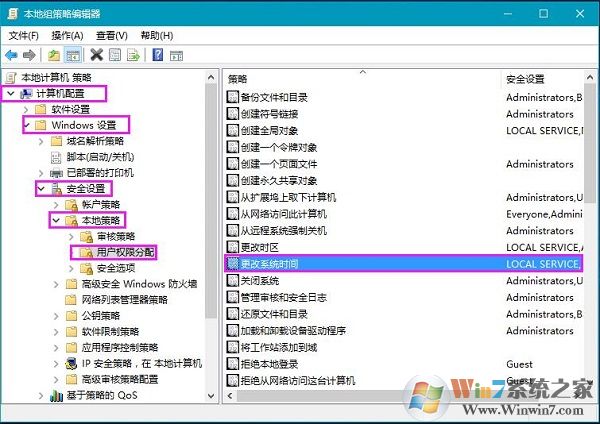
第二步、依次展开“计算机配置—Windows设置—安全设置—本地策略---客户权限分配”,双击右侧窗口中的“更改系统时间”。如下图所示:
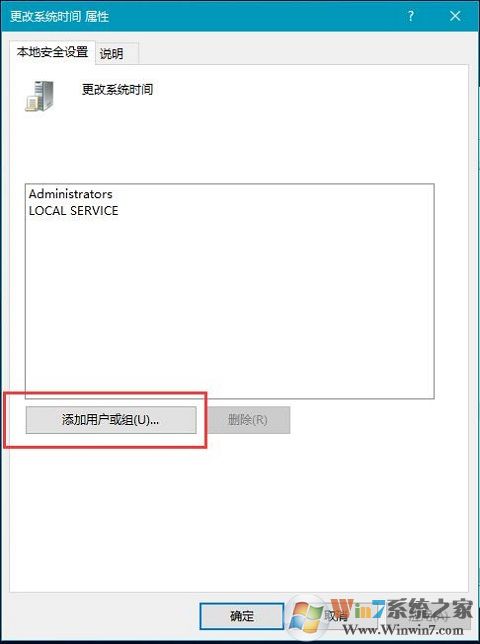
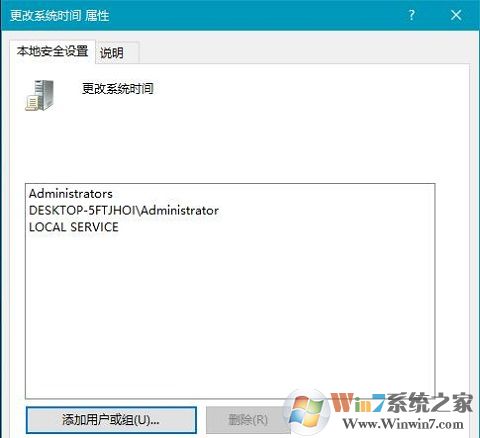
win10没有权限修改系统时间的解决方法第三步、在运行的窗口中,点击“添加客户或组”按钮。如下图所示:
win10没有权限修改系统时间的解决方法
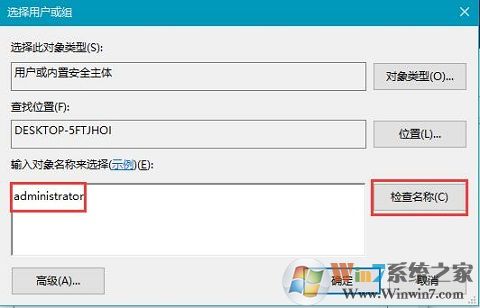
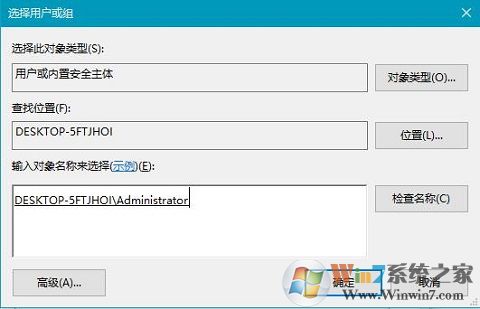
第四步、在弹出的对话框中,将此时的账户名称输入窗口中(如输入administrator),输入完成后单击“确定”完成添加操作。如下图所示:
win10没有权限修改系统时间的解决方法 第五步、最后再单击“确定”保存设置即可。如下图所示:
win10没有权限修改系统时间的解决方法
第六步、现在,你可以右键时间进行修改了。
总结:以上就是win10系统没有权限修改系统时间的解决方法了,有遇到相同问题的用户可以采取以上的方法解决此问题,希望对大家有帮助
End 
