win10系统取消通知
提示怎么操作?win10系统中任务栏右下角非常的啰嗦,经常会弹出一些提示让我们查看,有什么办法可以屏蔽吗?测试发现,关闭系统通知提示和打开通知提示系统的运行速度会有一大截的差距,如果你恰好也讨厌win10系统中的系统通知提示的话可以参考本文中winwin7小编给大家分享介绍的win10系统取消息通知的设置方法来进行操作!
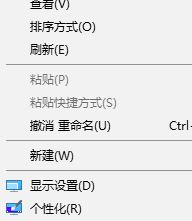
win10系统取消通知提示图文操作方法步骤:1、点击鼠标右键,在弹出的窗口菜单里面选择“显示设置”;
2、在弹出的新界面里面点击“通知和操作”,如图所示:
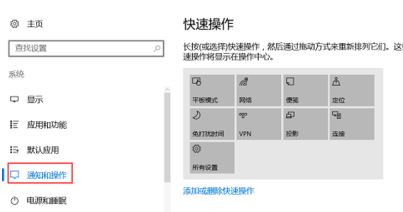
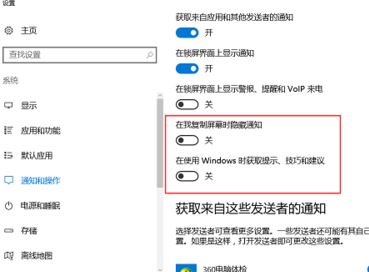
3、在左边就是关闭通知的开关,建议将如下图所示的通知关闭掉,尤其是“在使用WINDOWS时获取提示,技巧和建议”,不关闭,会经常弹出通知,很烦。
4、如果把第一个“获取来自应用和其他发送者的通知”关闭,那么所有的通知都会处于关闭状态,想要看的通知都看不到了。
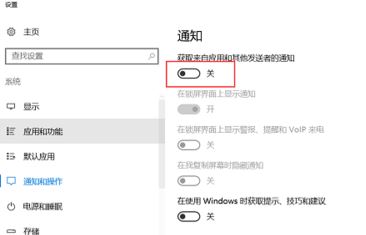
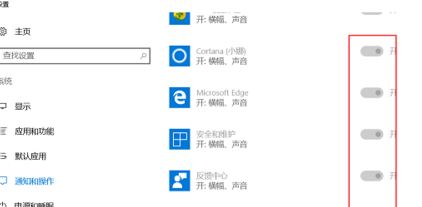
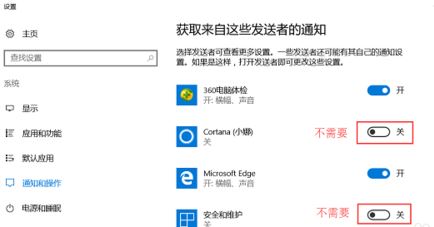
5、“获取来自应用和其他发送者的通知”这个菜单一定要处于打开状态,否则所有的通知都会关闭,然后在把不需要的通知逐一关闭。
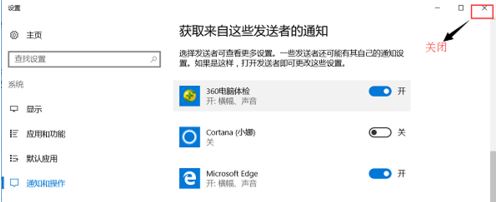
6、设置完成之后,直接把这个界面关闭,系统的通知就设置完成了。
以上便是winwin7小编给大家介绍的win10系统中取消系统通知提示的图文操作方法了,有需要的用户可不要错过哦!
 扫一扫,访问手机页面