

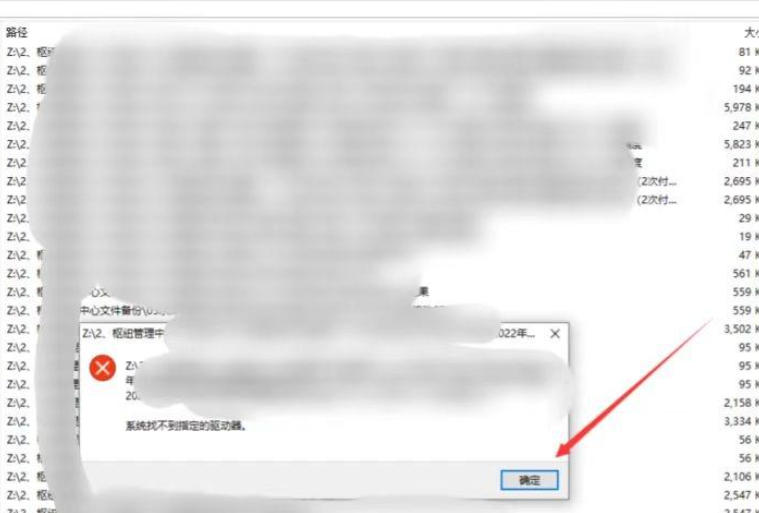
Everything是一款颠覆性的Windows文件搜索工具,以其闪电般的搜索速度著称。与传统搜索方式不同,它通过智能索引技术,能在您输入字符的瞬间完成全盘文件检索,真正实现"所见即所得"的搜索体验。这款轻量级软件几乎不占用系统资源,却能让您彻底告别寻找文件的等待时间,无论是办公文档、程序代码还是多媒体文件都能一触即达,被誉为Windows平台上必备的效率神器。接下来就让小编为大家解答一下EveryThing怎么连接局域网共享文件夹以及EveryThing连接局域网共享文件夹的方法吧!
第一步
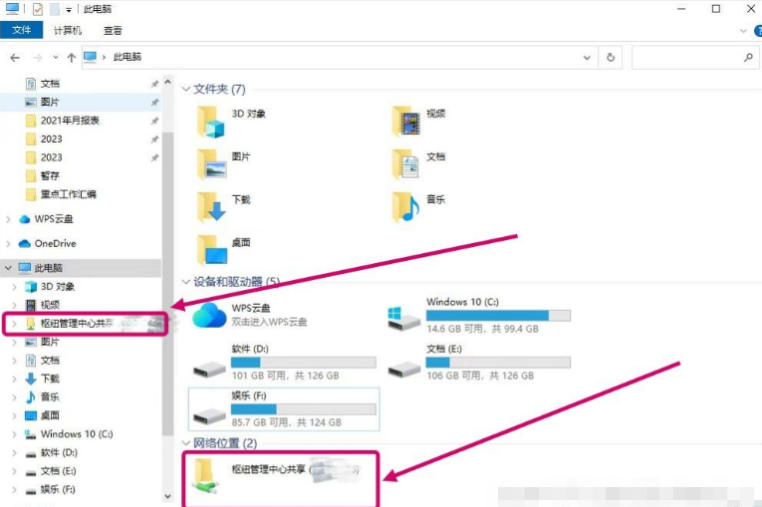
在电脑桌面找到“此电脑”图标,双击打开;若桌面没有,可在文件资源管理器左侧导航栏查找并点击。
第二步
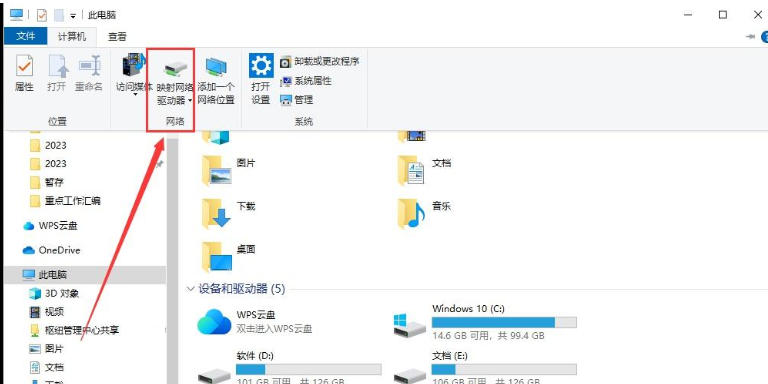
在“此电脑”窗口顶部菜单栏,点击“计算机”(不同系统版本可能显示为“工具”),从下拉菜单中选择“映射网络驱动器”。
第三步
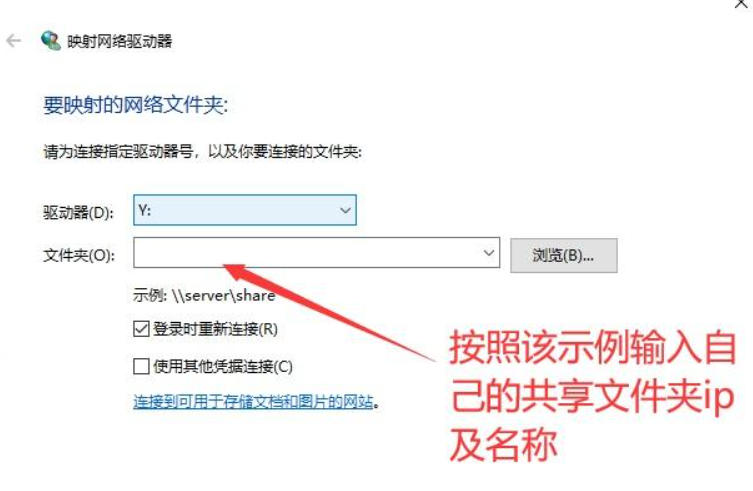
在弹出的“映射网络驱动器”窗口,选一个未使用的盘符,如系统默认的Z盘(无额外硬盘时)。点击“文件夹”输入框旁的“浏览”按钮,通过网络找到要映射的局域网共享文件夹,选中后点击“确定”。
第四步
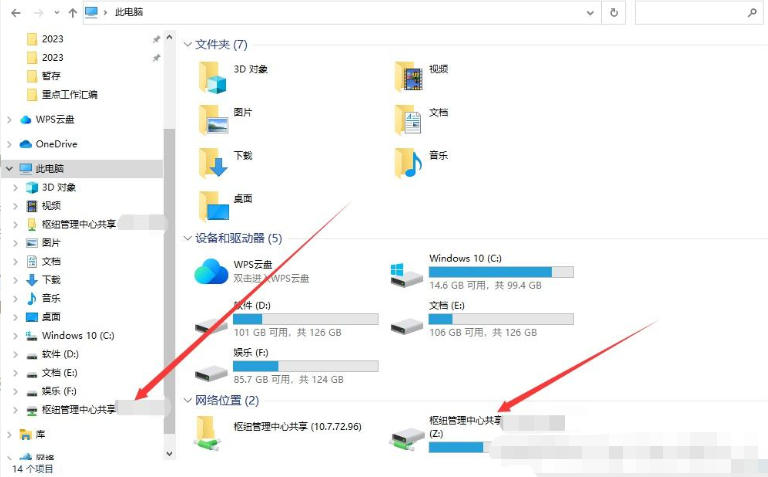
确认设置无误后,点击“完成”按钮。系统会尝试连接共享文件夹,网络正常且权限设置正确时,即可成功建立映射。成功后,“此电脑”中会出现新盘符(如Z盘),与C、D、E、F等盘符并列,旁边有网络位置标识。
第五步
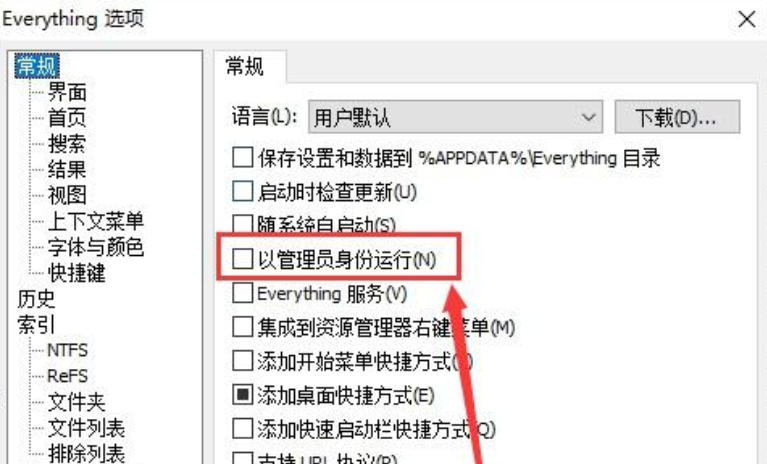
关闭Everything软件,然后重新打开,让软件重新识别电脑磁盘和文件夹结构,正确索引新映射的共享文件夹。
第六步
重启Everything后,在搜索框输入关键词,搜索局域网共享文件夹中的文件。此时应能正常搜索到文件,双击搜索结果即可顺利打开查看。
以上就是小编为您整理的下EveryThing怎么连接局域网共享文件夹以及EveryThing连接局域网共享文件夹的方法啦,希望能帮到您!
End