逍遥手游网:为用户提供海量热门软件、游戏等手机资源下载服务!

装机必备热门标签玩游戏装软件BT游戏H5游戏看教程专题游戏盒子手机版

逍遥手游网

所在位置:首页 > 资讯教程 > 系统教程 >  > 详情

Office2016怎么设置图片格式-Office2016设置图片格式的方法

文章来源:网络作者:冷兮め发布时间:2026-05-30 03:21:05

360集合包
360集合包
360集合包,一键装机、快捷方便。
Ready

Office 2016是微软推出的经典办公软件套装,作为Office 2013的升级版,集成了Word、Excel、PowerPoint等核心组件,全面覆盖文字处理、数据分析和演示制作等办公需求。该版本优化了操作体验与功能细节,新增功能区智能搜索,可快速定位工具命令,大幅提升操作效率。接下来就让小编为大家解答一下Office2016怎么设置图片格式以及Office201设置图片格式的方法吧!

第一步

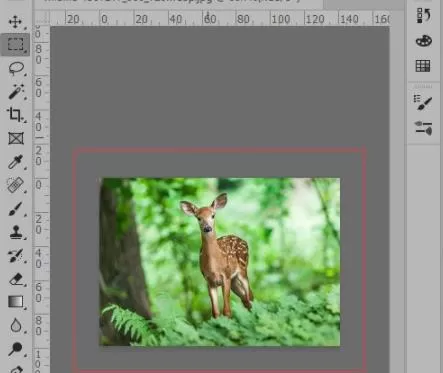
打开Word文档,点击顶部菜单栏的 插入 → 图片选择需要插入的图片文件,点击插入按钮

第二步

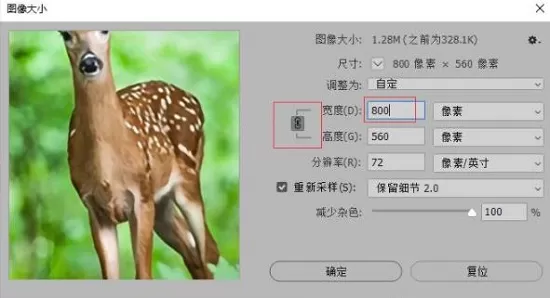
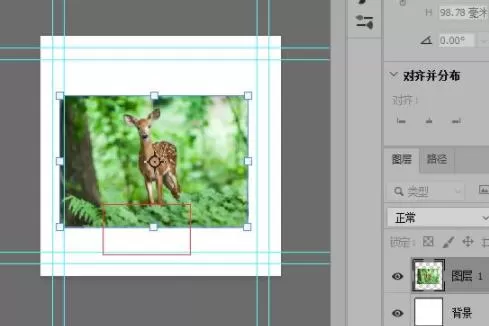
用鼠标单击已插入的图片,此时图片四周会出现调整控制点(小圆圈)

第三步

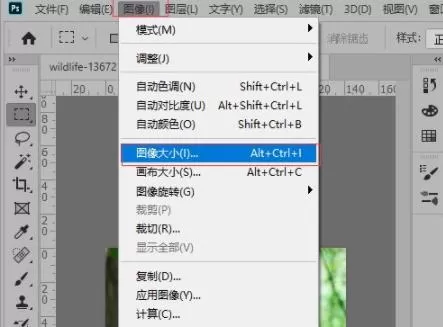
选中图片后,顶部菜单栏会自动显示 图片工具 - 格式 选项卡(若未显示,再次点击图片即可激活)

第四步

在 格式 选项卡中,点击 位置 按钮选择预设布局选项(如 文字环绕 中的 四周型环绕 / 紧密型环绕 等),避免图片被文字遮盖

第五步

点击格式选项卡中的 自动换行(或文字环绕)按钮根据需求选择环绕方式(如 嵌入型 会固定图片在段落中,浮于文字上方可自由移动)

第六步

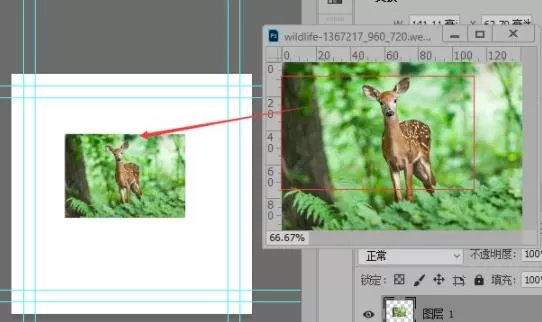
拖动图片至目标位置按住 Alt 键拖动可实现像素级精准对齐

以上就是小编为您整理的Office2016怎么设置图片格式以及Office201设置图片格式的方法啦,希望能帮到您!

End
复制本文链接资讯文章为逍遥手游网所有,未经允许不得转载。
热门游戏MORE+
    相关资讯MORE+
      最新录入
      热门资讯
        新游新品榜
        手机游戏
        手机软件
        手游下载
        装机软件
        精选专题
        游戏排行榜