

IE11是微软推出的经典网页浏览器最终正式版本,作为Windows系统内置组件广泛部署。它在性能与标准支持上显著提升,加强了对HTML5、CSS3及硬件加速图形的兼容。IE11凭借对大量基于ActiveX等旧技术的企业应用、政府网站及在线银行的独特兼容性,至今仍在特定行业与场景中扮演着不可替代的角色,是处理遗留Web业务的关键工具。接下来就让小编为大家解答一下ie11怎么修改默认下载地址以及ie11修改默认下载地址的方法吧!
第一步
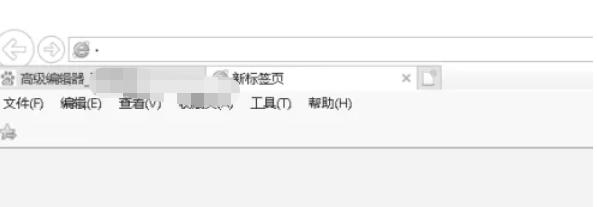
确保电脑已安装并成功开启IE11浏览器,
第二步
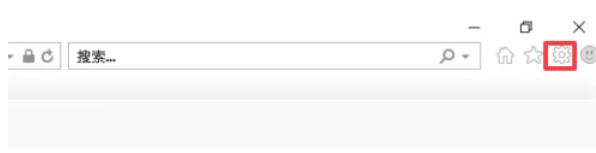
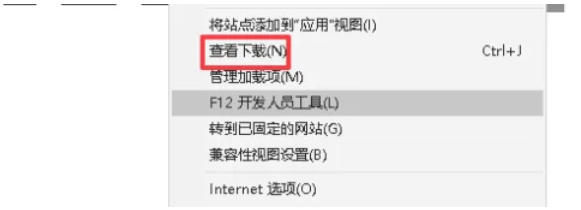
点击浏览器右上角的“选项”按钮(通常是一个齿轮形状的图标 ),在弹出的菜单中,选择“查看下载”选项。
第三步
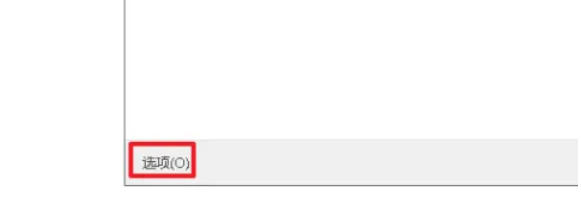
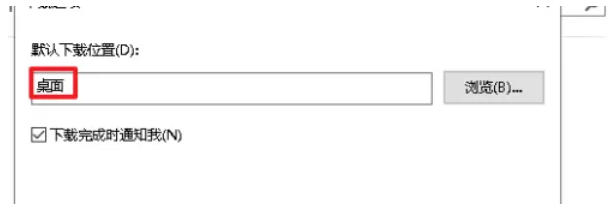
在打开的“查看下载”窗口中,点击窗口左下角的“选项”按钮。此时弹出的窗口中会显示当前IE11的默认下载地址相关信息。
第四步
在显示默认下载地址相关信息的窗口中,找到用于更改下载路径的设置区域。
第五步
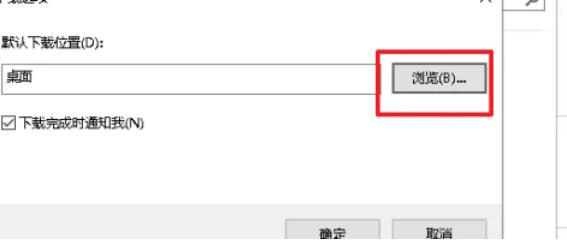
点击“浏览”按钮,在弹出的文件资源管理器窗口中,选择你希望设置为新的默认下载地址的文件夹。
第六步
选好文件夹后,点击“确定”按钮,完成默认下载地址的修改。之后通过IE11下载文件时,文件就会自动保存到你新设置的默认下载地址中了。
以上就是小编为您整理的ie11怎么修改默认下载地址以及ie11修改默认下载地址的方法啦,希望能帮到您!
End