会计软件可帮助用户轻松的对账单、财务报表进行处理,让用户能够简便快速的完成工作,极大的提升工作效率。会计软件满足用户们在工作中所遇到的各类会计工作服务,让你轻松完成每天的工作任务,清晰的实现各项财务统计。下面小编为大家整理了一些好用的会计软件,有需要的小伙伴们快来下载体验吧!

推荐软件:金蝶智慧记
金蝶智慧记永久免费版是一款十分强大的商业进存销工具。金蝶智慧记永久免费版操作非常的简单,无不需要专业的培训都可以上手,让你在进销存管理时用有高效率的工作。

金蝶智慧记
软件大小:47.7MB 软件平台: PC
查看详情推荐软件:快易财务软件
快易财务软件电脑版是一款功能强大易学易用的单机通用财务管理软件。专为中小企业会计编制出的。快易财务软件电脑版有完整的凭证处理和整套总账生成,固定资产管理,存货管理,应收和应付账龄管理。软件免费、免注册,最适合中小型企业、代账公司和兼职会计电算化应用。

快易财务软件
软件大小:6.51MB 软件平台: PC
查看详情推荐软件:财务王普及版
财务王普及版官方版是一款强大的财务管理工具,软件操作简单、页面简洁。财务王普及版官方版功能丰富,支持总账处理,固定资产,财务报表,初始化,基础设置5大功能模块功能。

财务王普及版
软件大小:13.48MB 软件平台: PC
查看详情推荐软件:柠檬云财税
柠檬云财税电脑版是一款功能非常完善的专业的在线云财务软件,让财务人员随时随地通过多平台来记账,柠檬云财税电脑版数据采用银行级加密存储,安全无忧,还有专业的统计工具,方便万千中小企业财务人员。

柠檬云财税
软件大小:79.22MB 软件平台: PC
查看详情推荐软件:航天信息开票软件
航天信息开票软件最新版是一款非常实用的开票软件。航天信息开票软件官方版为用户提供了很多实用的功能和丰富的组件,比如基本的开票功能、极速开票、诺诺助手,还支持二维码远程自助开票和远程服务等等。航天信息开票软件最新版通过提供的模板来直接填写数据,然后快速打印出来,这些功能和组件足以满足不同的财务人员对开票的操作需求。

航天信息开票软件
软件大小:93.17MB 软件平台: PC
查看详情推荐软件:蓝灯财务软件
蓝灯财务软件官方版是一款用于中小企业进行日常帐务处理的财会软件,满足企业的会计电算化要求。软件包括帐务处理、报表、系统维护、初始化四个模块,支持智能凭证、原始附件扫描存档的财务软件,快捷、美感、实用是蓝灯软件追求宗旨!

蓝灯财务软件
软件大小:11.9MB 软件平台: PC
查看详情推荐软件:管家婆个人版
管家婆个人版是一款功能全面且实用的进销存财务管理软件,家婆个人版可以帮助管理者全面管理商品帐、资金帐、往来帐、费用收入帐,了解每一分资金,每一件商品,每一个欠款。管家婆个人版还可以帮助用户了解每一份收入及盈亏的来龙去脉,随时自动生成资产负债表与损益表。

管家婆个人版
软件大小:11.11MB 软件平台: PC
查看详情推荐软件:易桥财务软件
易桥财务软件最新版是一款专业的财务管理软件。易桥财务软件官方版内部使用了大量的人工智能处理逻辑,实现了业务处理的自动化,自动生成所需查询数据,减少过多人工干预,保证了数据的真实性和准确性,同时降低了产品的使用难度。易桥财务软件最新版采用了Sysbase数据库,数据存储稳定,杜绝数据丢失情况,同时启用了二级备份机制,具有完备的灾难性数据恢复功能,对系统中的财务数据进行全方位保护,免去计算机数据可能丢失的担忧。

易桥财务软件
软件大小:25.63MB 软件平台: PC
查看详情推荐软件:科目记软件
科目记软件官方版是一款十分出色的财务软件,科目记软件官方版界面美观大方,功能强劲实用,拥有财务处理,公司报表,工资核算,固定资产,系统设置等功能模块,使用起来简单便捷。

科目记软件
软件大小:44.5MB 软件平台: PC
查看详情推荐软件:财税助手
财税助手官方最新版专注于大型企业、公司财务税收管理。财税助手官方最新版同时也可以直接打印财务发票。财税助手能够帮助用户企业进行更加方便的企业税务管理,且还可以帮助用户进行发票管理,发票认证等,软件完全免费。

财税助手
软件大小:47.5MB 软件平台: PC
查看详情推荐软件:慧算账财税助手
慧算账财税助手正式版是一款十分专业且高端实用的财税业务平台工具,慧算账财税助手正式版功能强劲,提供了代理记账功能,慧算账财税助手软件能够支持一键登录河北、湖北、山西、陕西、云南、贵州省电子税务局,可以帮助用户轻松查询发票信息。

慧算账财税助手
软件大小:15.04MB 软件平台: PC
查看详情有需要会计软件的用户可以直接在本大全下载使用哦。
 扫一扫,访问手机页面
2026-02-17
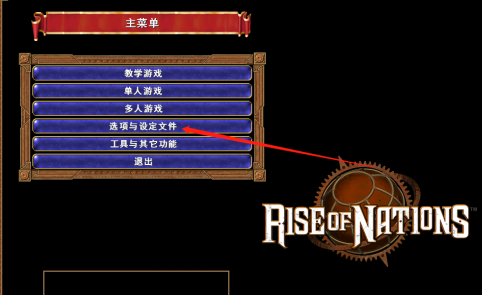
帝国时代4国家崛起怎么调节讯息时间?帝国时代4国家崛起调节讯息时间的方法
2026-02-16
2026-02-16

2026-02-16