想必在座的用户对方正小标宋简体字体都不是很陌生,不过你们知道方正小标宋简体字体如何制作文件标签吗?下文为你们带来的文章就描述了方正小标宋简体字体制作文件标签的方法,对此感兴趣的用户快来下文看看吧。
方正小标宋简体字体如何制作文件标签?方正小标宋简体字体制作文件标签的方法
下图是直接在文本框中输入方正小标简体宋后的效果,可以看到“文”字上面的点有部分显示不出来。
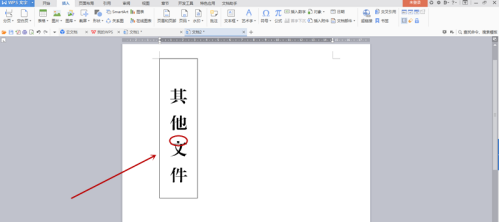
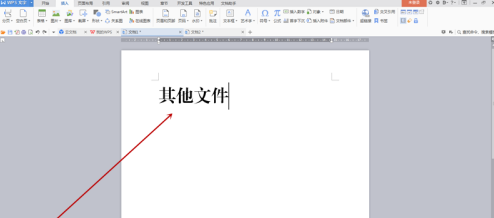
首先在空白文档中应用方正小标简体宋输入标签内容,调整好字体大小,然后将光标依次移动到每两个字中间按回车键,这样把文字敲成了竖排。
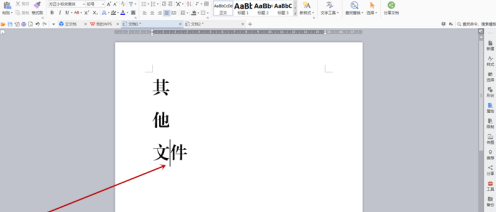
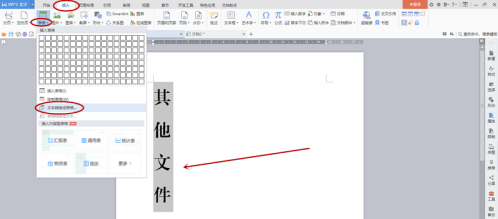
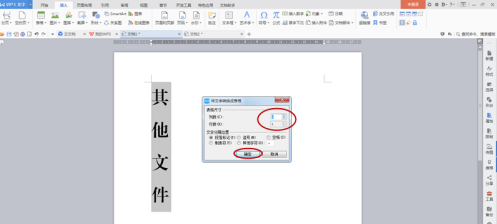
全选竖排文字,点击工具栏“插入”选项卡中的“表格”下拉菜单按钮,在弹出的菜单中选择“文本转换成表格”。
弹出对话框后,不用进行更改设置,点击确定按钮关闭对话框,可以看到下图2的效果。
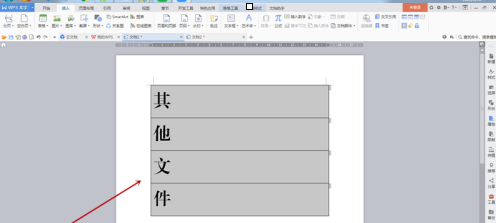
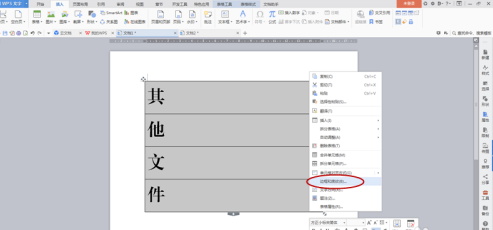
右键点击选区弹出菜单后选择“边框和底纹”。
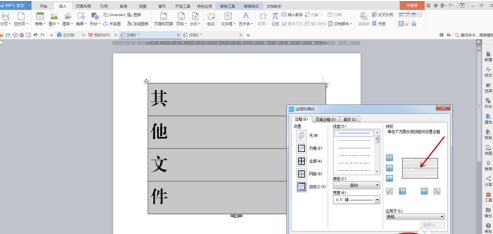
弹出对话框后,用鼠标点击下图1中红色箭头所指的中线边框,当中线消失的时候点击确定按钮关闭对话框,这时表格中线全部消失了,只剩下一个大边框。
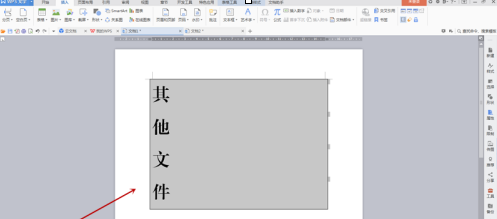
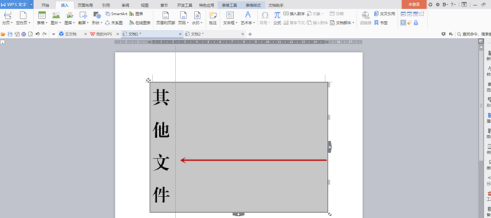
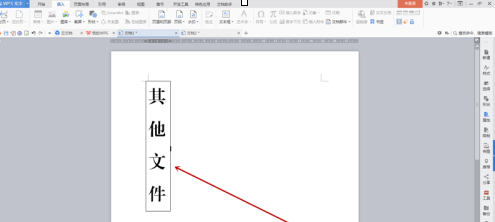
鼠标移动到右边框上,当出现带箭头的双线时按住鼠标向左移动到合适位置,松开鼠标后点击空白位置,这时方正小标简体宋字体的文件标签就制作完成了。
以上就是方正小标宋简体字体制作文件标签的方法的全部内容,更多精彩教程请关注下载之家!
 扫一扫,访问手机页面

2026-02-18

2026-02-22

word换行不自动编号在哪里设置?word换行不自动编号的设置方法
2026-02-16

2026-02-18













