使用几何画板的时候,很多小伙伴不知道怎么做动画,下面小编就给大家带来几何画板做动画教程,有需要的小伙伴不要错过哦。
几何画板怎么做动画?几何画板做动画教程
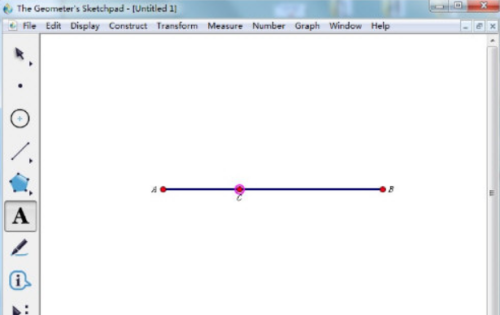
1、首先此处以线段AB上的点C为动画目标,所以在几何画板中先用线段工具作一条线段,然后用文本工具标上端点A、B,然后用点工具在线段AB上作任意一点C,如下图所示。
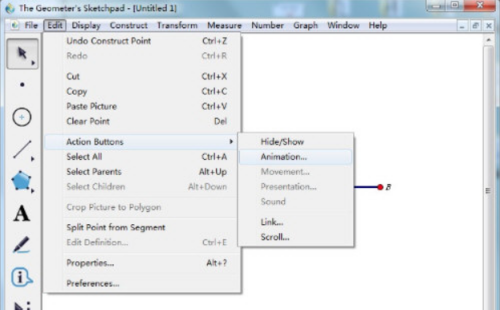
2、然后用移动工具选中点C,执行“编辑”——“操作类按钮”——“动画”命令,如下图所示.。
3、最后执行动画命令后,会弹出动画按钮属性对话框,设置移动方向为双向,然后速度为中速,最后单击确定。

以上这篇文章就是几何画板做动画教程,更多教程尽在下载之家。
 扫一扫,访问手机页面
金铲铲之战s7重骑狂刃阵容分享 金铲铲之战s7重骑狂刃怎么玩
2026-02-18

摩尔庄园2021黑森林决战之夜怎么玩?摩尔庄园2021黑森林决战之夜玩法攻略
2026-02-16

2026-02-18
2026-02-16














