

小伙伴们知道荣耀笔记本电脑鼠标指针大小和颜色在哪里调整吗?那么今天小编就来讲解荣耀笔记本鼠标指针大小和颜色的调整方法,感兴趣的快跟小编一起来看看吧,希望能够帮助到大家呢。
荣耀笔记本电脑鼠标指针大小和颜色在哪里调整?荣耀笔记本电脑鼠标指针大小和颜色调整教程
一、荣耀笔记本电脑鼠标指针调节大小
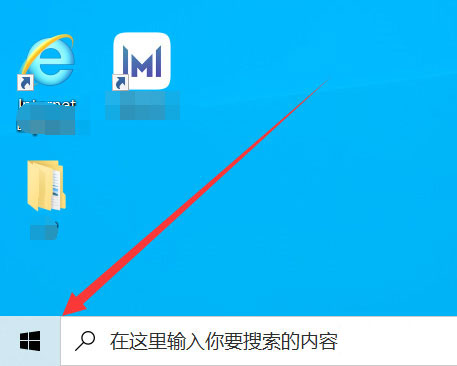
第一步:我们首先打开荣耀笔记本电脑,点击左下角Windows图标,(如图所示)。
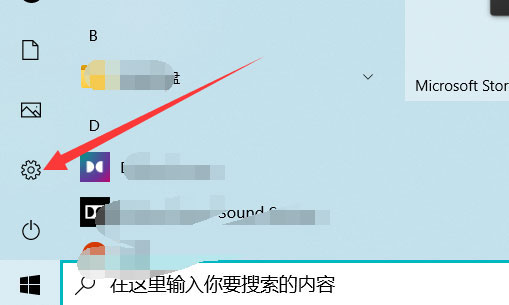
第二步:然后鼠标点击设置图标(如图所示)。
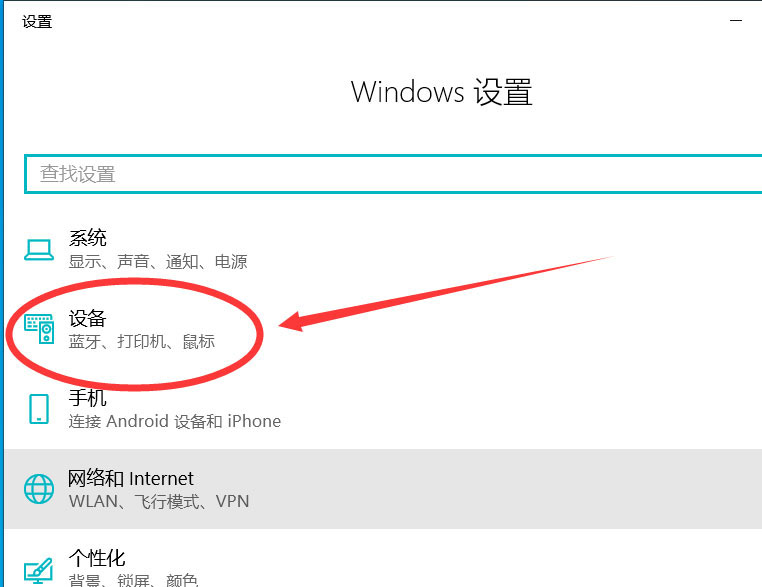
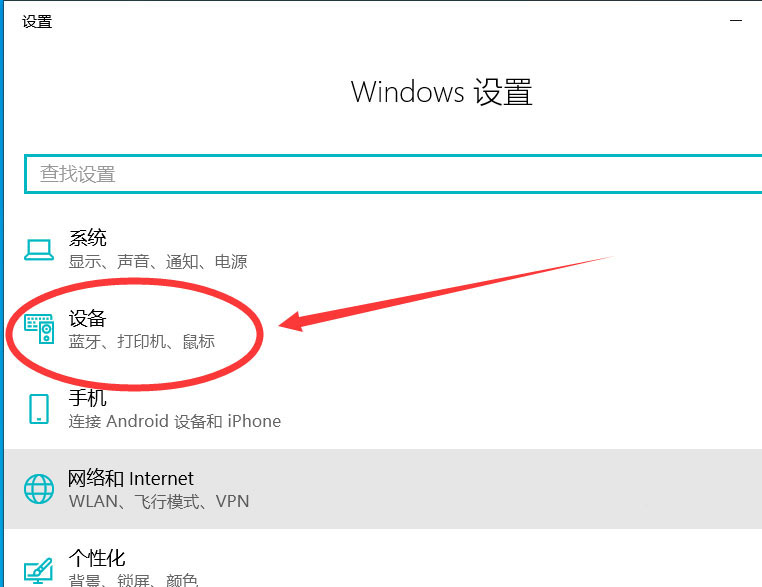
第三步:在Windows设置选项下,鼠标点击“设备”(如图所示)。
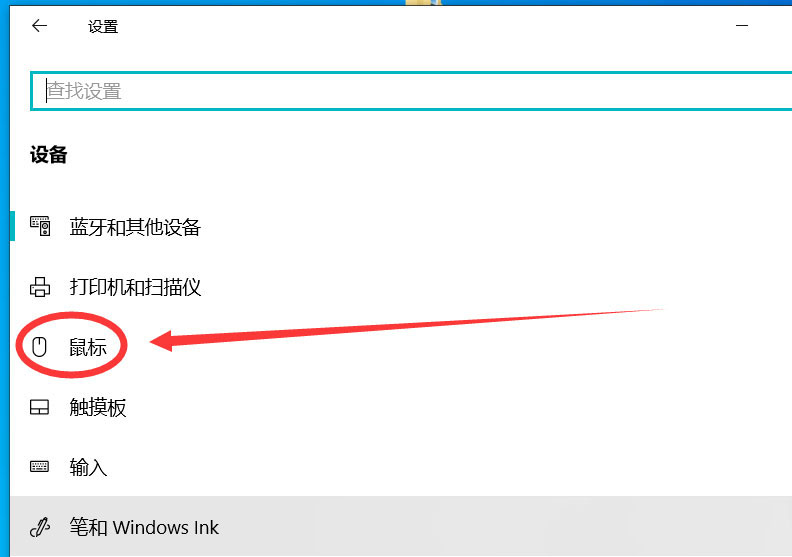
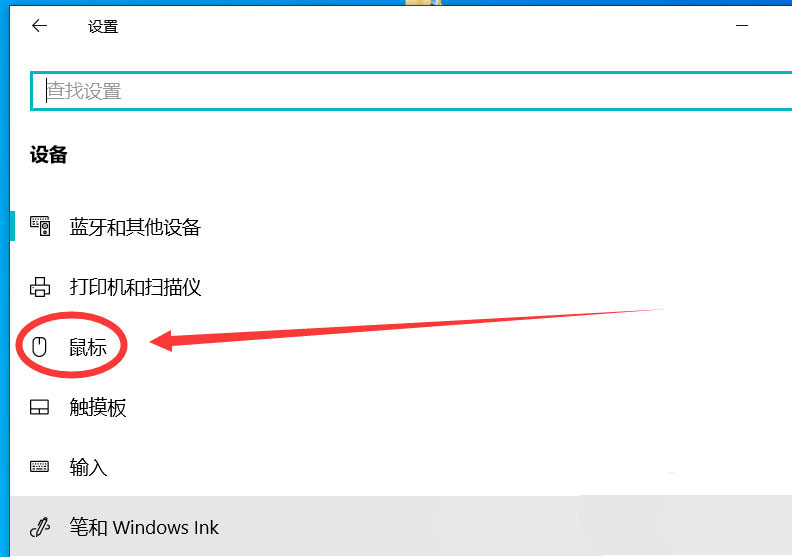
第四步:然后找到“鼠标”选项并点击(如图所示)。
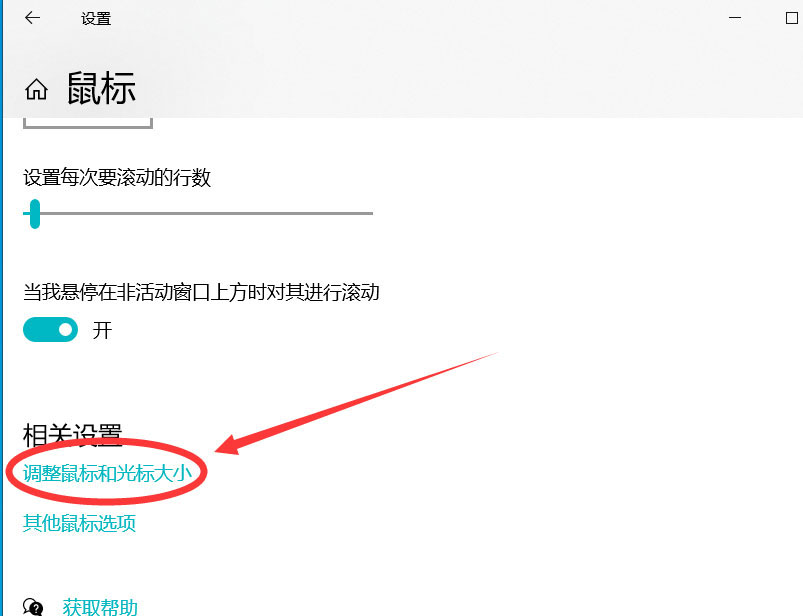
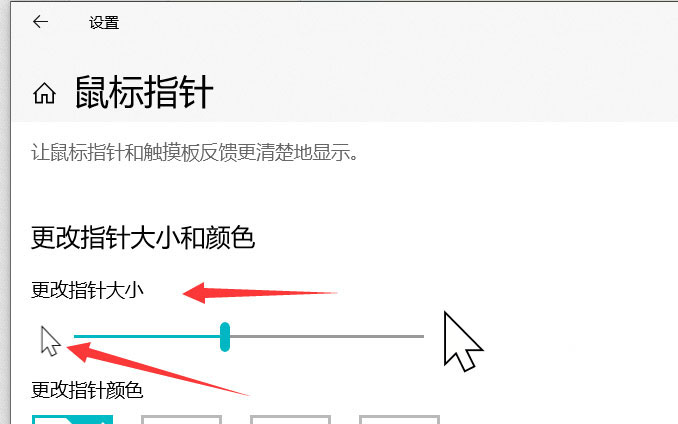
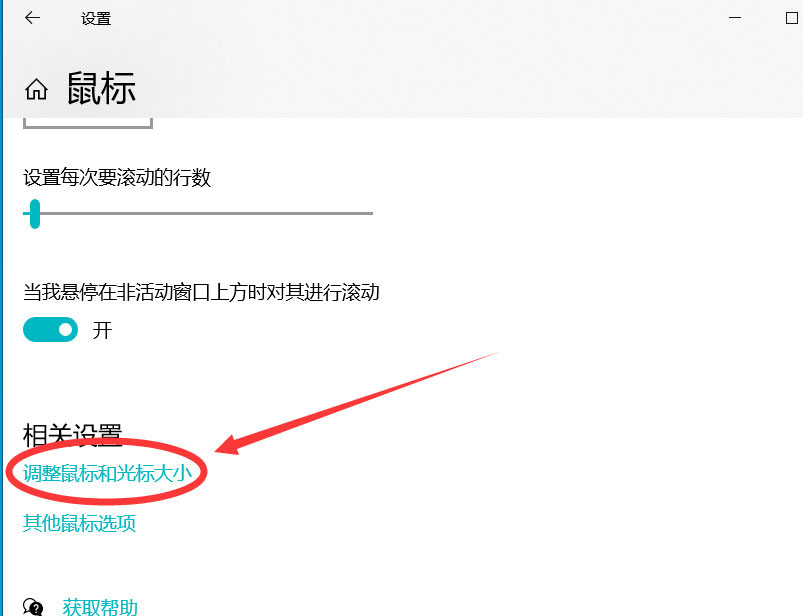
第五步:下拉选项找到“调整鼠标和光标大小”,然后找到“更改指针大小”,将滑块向左滑即可减小鼠标光标,调整到最左端是鼠标光标可以调整到的最小值,(如图所示)。
二、荣耀笔记本电脑调整鼠标指针颜色
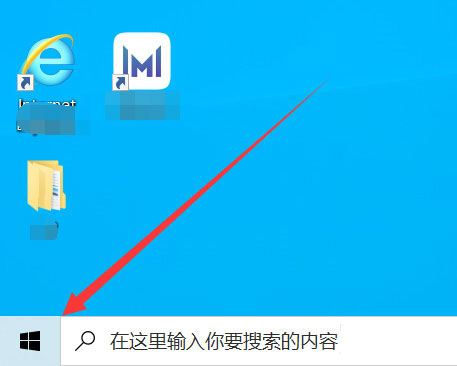
第一步:我们首先打开荣耀笔记本电脑,点击左下角Windows图标(如图所示)。
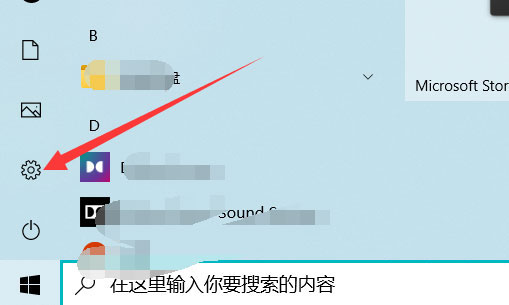
第二步:然后鼠标点击设置图标(如图所示)。
第三步:在Windows设置选项下,鼠标点击“设备”(如图所示)。
然后找到“鼠标”选项并点击(如图所示)。
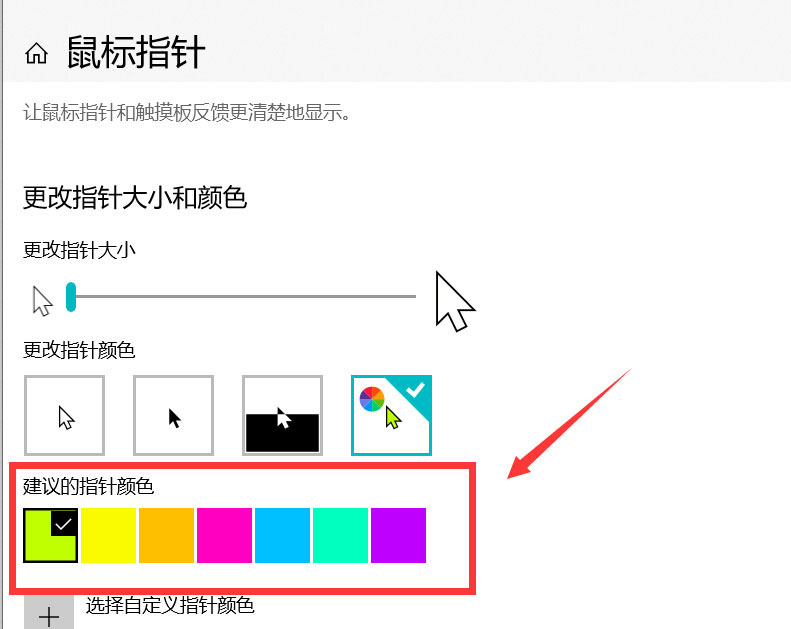
第四步:下拉选项找到“调整鼠标和光标大小”,然后找到“更改指针颜色”,如下图,四个方框分别针对鼠标颜色的选择,分别是,默认白色、黑色、反转、自定义(如图所示)。
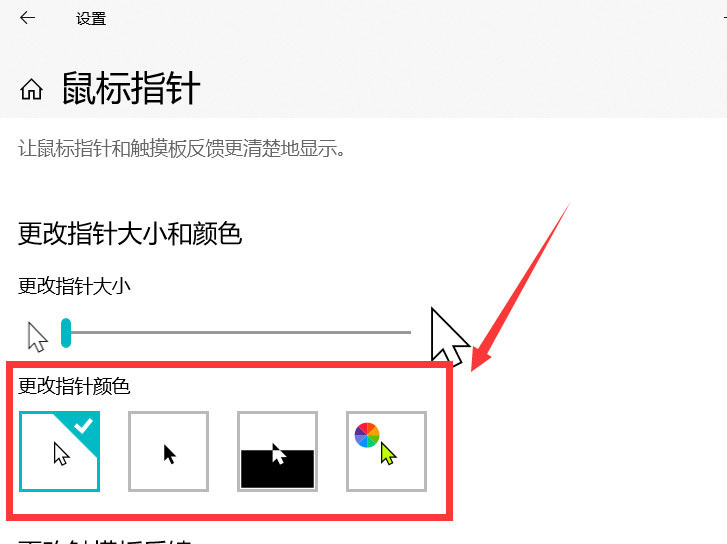
第五步:我们选择自定义鼠标颜色,点击相应的颜色后,鼠标自动切换成你选择的颜色(如图所示)。
以上就是给大家分享的荣耀笔记本电脑鼠标指针大小和颜色在哪里调整的全部内容,更多精彩内容尽在下载之家!
End