

今天小编讲解了几何画板度量任意点坐标操作步骤,下文就是关于在几何画板度量任意点坐标的操作教程,一起来学习吧!
几何画板度量任意点坐标的操作方法

步骤一 绘制点
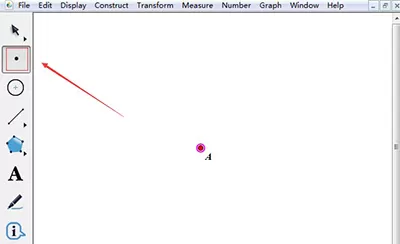
打开几何画板,选择左侧侧边栏“点工具”,在画板空白区域任意绘制一点A,如图所示。
步骤二 度量点的坐标
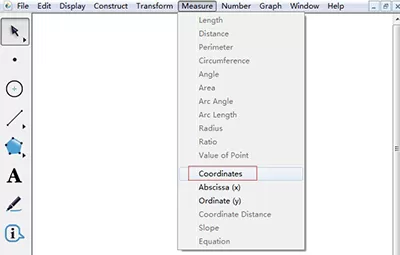
用“移动箭头工具”选中点A,点击上方菜单栏“度量”菜单,在其下拉选项选择“坐标”命令,如图所示。
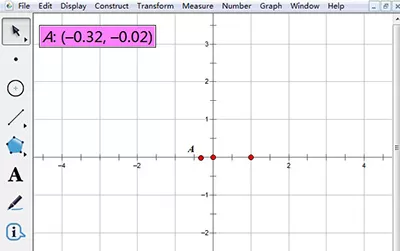
此时系统就会自动出现坐标系,并度量出这个点的坐标值显示在绘图区域中,如图所示。
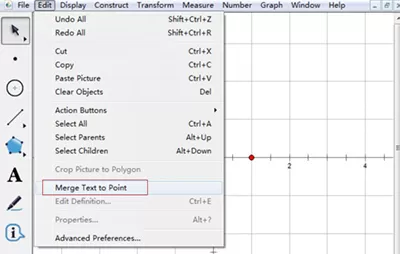
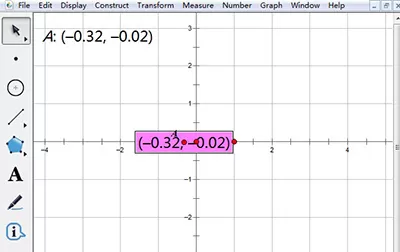
若想要将显示的坐标值与点合并,则需要选中度量值和点,同时按住Shift键,点击上方菜单栏“编辑”菜单,在其下拉选项选择“合并文本到点”命令,如图所示。
这样就将点和坐标值合并的,最终效果如图所示,坐标值依附在点A上。
快来学习学习几何画板度量任意点坐标的操作方法吧,一定会帮到大家的。
End